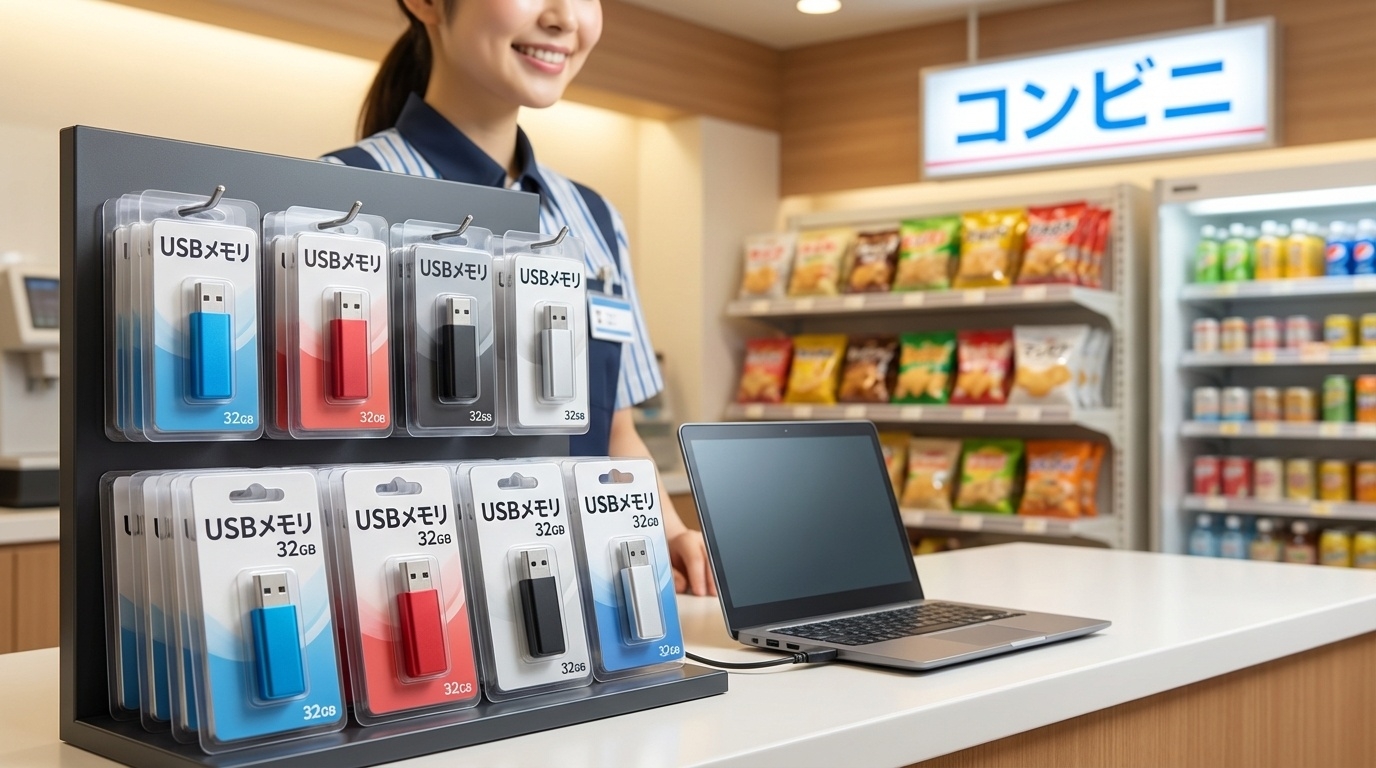
コンビニでUSBメモリが必要になる瞬間って、だいたい急ぎですよね。コンビニでUSBメモリは売ってるのか、値段と容量はどのくらいか、USB Type-C対応はあるのか、そもそもコピー機でUSB印刷のやり方はどうするのか……その場で迷うポイントが多いです。
さらに、対応ファイル形式はPDFだけなのか、WordやExcelは印刷できるのか、USBメモリが認識しない原因は何なのかも気になります。私も「家では普通に見えるのに、コンビニのコピー機だと出てこない」みたいな小トラブルに当たったことがあって、あれは地味に焦りました。
この記事では、コンビニでUSBメモリを買うときの探し方から、印刷に失敗しにくいデータの作り方、認識しないときの切り分け、そして落とし穴になりやすいセキュリティ面まで、まとめて整理します。細かい仕様は店舗や機種で変わるので、正確な情報は公式サイトもあわせてご確認ください。判断に迷う場合や業務の重要書類が絡む場合は、最終的な判断は専門家にご相談ください。
ポイント
- コンビニでUSBメモリを買える場所と選び方
- 値段・容量・規格の目安と注意点
- コピー機でUSB印刷する手順とコツ
- 認識しないときの原因と対処
コンビニでusbメモリを買う前に
まずは「そもそも買えるの?」「どこに置いてある?」「どれを選べばいい?」の不安を潰します。急いでいるほど、ここで迷いがちです。ここを押さえておくと、コピー機の前での焦りがかなり減ります。
コンビニでusbメモリは売ってる?
結論としては、売っている可能性は高いです。ただ、全店舗で必ず置いてあるとは限りません。私の体感だと、ビジネス街や駅近の店舗ほど置いてある率が高めで、住宅街の小さめ店舗だと「ない」こともあります。これ、地味にあるあるです。
まずは「置いてありそうな店」を選ぶ
急ぎのときは、1店舗ずつ当たるより「当たりやすい店」を先に狙った方がラクです。例えば、以下みたいな店舗は置いてある確率が上がる印象があります。
- 駅ナカ・駅前(出張や通勤ニーズが多い)
- 大学周辺(レポートや提出物で使われがち)
- オフィス街(ビジネス用途で需要がある)
- 観光地・高速道路周辺(急なデータ受け渡し需要があることも)
探す場所の定番
- 文房具コーナー(クリアファイルや封筒の近く)
- 電気小物コーナー(充電ケーブル、電池、イヤホンの近く)
- レジ横の吊り下げフック(小物が並ぶところ)
見つからないときの動き方(時間を溶かさない)
見つからないときは、店内を何周もするより、店員さんに「USBメモリ置いてますか? 可能ならどの辺ですか?」と聞くのが一番早いです。陳列が分かりにくい店舗も多いので、聞くのは全然アリだと思います。
もし「在庫ないですね」と言われたら、次の店舗へ移動する判断を早めにするのがコツです。急ぎのときほど「あるはず…」で粘ると時間が溶けます。
ついでに注意
コンビニのUSBメモリは、店舗によって「レジ内保管(声かけ販売)」や「防犯タグ付き」で展示されていることもあります。棚にない=未取り扱いと決めつけず、店員さんに聞くのが確実です。
最後に、USBメモリを買う目的が「印刷」なら、USBが買えなかった場合の逃げ道(スマホのネットワークプリント、メール添付、クラウド経由など)も頭の片隅に置いておくと安心です。もちろん、対応は店舗・機種で変わるので、正確な情報は公式サイトをご確認ください。
値段と容量の目安
コンビニのUSBメモリは、家電量販店やネット最安と比べると割高になりがちです。とはいえ、コンビニは「今すぐ手に入る」価値があるので、急ぎのときはその差を飲み込みやすいんですよね。私も「今日はもう買いに行く時間がない」ってとき、割高でも助けられました。
容量は16GB〜32GBが多い理由
店頭でよく見るのが16GB〜32GBあたりです。たぶんですけど、これは「誰でもそこそこ使える」「価格も極端に高くなりにくい」という落としどころなんだと思います。印刷用途で考えるなら、PDF数十枚・写真数十枚くらいなら16GBでも余裕があることが多いです。
逆に、動画や大量の写真、業務資料を丸ごと持ち歩くなら、32GB以上が安心かもです。ただ、コンビニは選択肢が限られるので「今手に入る中で一番無難」を選ぶのが現実的ですね。
| 項目 | 目安 | 私の感覚 |
|---|---|---|
| 容量 | 16GB〜32GBが多め | 印刷用なら16GBでも困りにくい |
| 価格 | 約1,100円前後になることが多い | 緊急用途のプレミア価格と思う |
| 規格 | USB 2.0/3.0混在 | 大きいデータ移動なら3.0が安心 |
「印刷だけ」なら容量より大事なことがある
ここ、私の中ではかなり重要です。印刷目的なら、容量の大きさよりもコピー機で読める状態にしてあるかが勝ちます。具体的には、フォーマット(FAT32など)、ファイル名、フォルダ階層、PDF化などですね。
買うときに軽くチェックしたいこと
- 端子が自分のPC/スマホに合うか(Type-AかType-Cか)
- 信頼できそうなメーカー/ブランドか(緊急用途でも当たり外れを減らす)
- パッケージに「USB 3.0」など表記があるか(データが重い場合)
価格や品揃えは店舗で差があるので、ここで書いた数値はあくまで一般的な目安です。正確なラインナップは店頭での確認が確実です。判断に迷う場合や業務の重要書類が絡む場合は、最終的な判断は専門家にご相談ください。
100均コーナーの取扱い
最近は、コンビニの一部店舗で「100均コーナー」っぽい売場があることも増えました。そこにUSBメモリが置かれているパターンもあります。体感ですが、普通のコンビニ価格帯よりも安く手に入ることがあるので、見つけたらかなりラッキーです。
100均系USBメモリの良さ:緊急時の突破力
このタイプは、価格がかなり抑えめなのが魅力です。目安としては16GBで数百円台の商品を見かけることがあり、緊急の「とりあえず必要」を満たすには強いです。私も「今この場でデータを渡さないと詰む」みたいな状況なら、素直にこういう選択をします。
気をつけたい:速度・耐久・相性
ただ、安いからこそ割り切りポイントもあります。例えば、USB 2.0規格が多かったり、書き込み速度が遅かったりすることがあるので、数GB単位のデータ移動だと待ち時間が長くなるかもしれません。印刷用のPDF程度なら問題になりにくいですが、動画はしんどいです。
注意したいポイント
- 安価モデルはUSB 2.0のことが多く、転送が遅めな場合がある
- 個体差や相性がゼロではないので、重要データ用途は慎重に
- 同じコンビニでも全店舗にあるとは限らない
私のおすすめ運用:使い捨て気味でもバックアップは必須
私は「印刷・スキャンの受け渡し用」みたいな用途なら、安いモデルでも助かるなと思います。ただ、業務の重要データを一本化するような使い方なら、もう少し信頼性の高い製品を選ぶ方が安心です。
そして何より、コンビニで使うUSBは「忘れ物リスク」が大きいです。後半でも書きますが、コピー機の前でUSBを抜き忘れるのが最悪の事故になりやすいので、重要データは暗号化や分散管理も検討したいところです。最終的な判断は専門家にご相談ください。
USB Type-C対応はある?
ここは意外とハマりどころです。最近のノートPCやスマホはUSB Type-C中心ですが、USBメモリ自体がType-Aしかないモデルもまだ多いです。私も一度「Type-Cしか挿さらないノートPCなのに、買ったUSBがType-Aだけだった」ってやらかして、変換アダプタを探す羽目になりました。
コンビニで買えるUSBはType-Aが多め
コンビニで買えるUSBメモリも、Type-Aが主流のことが多い印象です。ただ、店舗によってはType-C対応(両端子タイプやType-C端子モデル)を置いていることもあります。これは運次第なところもあるので、買う前にパッケージの端子図をよく見るのが大事です。
私が急ぎのときに見るチェック
- PCがType-Aポートあるか(あるならType-AでOK)
- スマホ直挿ししたいならType-C端子が必要
- 変換アダプタを持っているなら選択肢が広がる
コピー機側もType-Cがある場合がある(ただし全てではない)
また、コンビニのマルチコピー機側も、機種によってはType-Cポートが付いていることがあります。全部が全部ではないので、現地のポートを見て判断するのが確実です。特に、ローソン・ファミマ系の新しい機械だとType-Cを見かけることがあり、スマホユーザー的には助かります。
変換アダプタは「最終手段」になりがち
変換アダプタは便利ですが、急ぎの現場だと「接触が甘い」「向きがある」「グラつく」みたいな小さなストレスが出ることもあります。重要な印刷なら、できれば最初から端子が合うUSBを選ぶのが安心です。
正確な仕様は各社の案内や店頭表示をご確認ください。判断に迷う場合や業務用途で重要な提出が絡む場合は、最終的な判断は専門家にご相談ください。
USB 2.0と3.0の違い
一番わかりやすい違いは転送速度です。USB 3.0(3.1/3.2含む)はUSB 2.0より速いことが多く、特に動画や大量の写真を移すときに差が出ます。ざっくり言うと「数百MBだと誤差っぽいけど、数GBになると待ち時間が別物」って感じです。
速度だけじゃない:ストレスの差が出る
USB 2.0でも使えますし、印刷用途なら十分なことも多いです。ただ、急いでいるときほど「コピーが終わらない」「読み込みが遅い」「プレビューが出るまで長い」みたいな体感ストレスが増えます。私は焦っているときほど、こういう待ち時間が余計に長く感じます。
ただ、コンビニでの使い道が「PDFを数枚入れて印刷」くらいなら、USB 2.0でも困らないことは多いです。私の感覚だと、失敗しやすいのは速度よりも、ファイル形式やフォルダ構造の方ですね。
データが重いほどUSB 3.0系を選ぶメリットが出やすい
コピー機側の制約もあるので「USB 3.0なら絶対速い」とは限らない
ここはちょっとだけ冷静に。USB 3.0のUSBメモリを買っても、コピー機側の読み込みがボトルネックになれば、体感で劇的に速くならないこともあります。なので、USB 3.0は「保険」くらいに考えるのがちょうどいいかなと思います。
結局いちばん効くのは「印刷向けに整えたデータ」
USBの規格より、PDF化・短いファイル名・ルートに置く、みたいな基本を守る方が、トラブル回避には効きます。
とはいえ、USBメモリは相性や当たり外れもあります。確実さを重視するなら、用途に見合った品質のものを選びたいところです。判断に迷う場合は、最終的な判断は専門家にご相談ください。
コンビニでusbメモリを使う印刷・保存
ここからは実際に「コピー機でUSB印刷したい」「スキャンしてUSBに保存したい」という場面を想定して、失敗しにくい流れと注意点をまとめます。コンビニのマルチコピー機は高機能ですが、PCほど自由じゃないので、コツを知ってるかどうかで差が出ます。
コピー機でUSB印刷のやり方
流れ自体はシンプルで、だいたいどのコンビニでも「プリント」→「メディア選択」→「USBメモリ」→「ファイル選択」→「部数・設定」→「料金投入」の順です。ただ、実際にやると「ボタンが多い」「メニュー名が微妙に違う」で、一瞬固まるんですよね。
私がいつもやる「失敗しにくい」進め方
まず、コピー機のトップ画面で「プリント」系の項目を選びます。次に「普通紙プリント」や「文書プリント」みたいな項目が出てくるので、そこからUSBメモリを選びます。ここで焦ってUSBを先に挿しがちですが、私が地味に大事だと思っているのはUSBを挿すタイミングです。機種によっては、画面で「USBを挿してください」と出てから挿さないと認識が遅れたり、うまく拾えないことがあります。
失敗しにくいコツ
- コピー機の案内に従って、求められたタイミングで挿す
- 印刷したいファイルはUSBの一番上(ルート)に置く
- ファイル名は短い半角英数字にする(長い日本語名は避ける)
部数・両面・拡大縮小は「先にプレビュー」で判断する
ファイルを選ぶと、プレビュー画面が出ることが多いです。ここで「余白が変」「見切れてる」「向きが違う」などが分かります。私は重要書類ほど、まず1枚だけ試し刷りして、問題なければ部数を増やします。数十円で事故が防げるなら安いです。
私がよく触る設定
- 用紙サイズ(A4/B5など)
- カラー/白黒
- 両面(短辺とじ/長辺とじ)
- 拡大縮小(原寸か、用紙に合わせるか)
印刷後の取り外しが、実は一番大事
印刷が終わったら、画面に「取り外してください」などの表示が出るまで待ってから抜きます。焦って抜くとデータ破損の原因になることがあります。これ、マナーというより「USBの中身が壊れるかもしれない」という実害があるので、私はここだけは急いでても待ちます。
忘れ物対策
USBを抜いたかどうかを、財布やスマホみたいに「指差し確認」するの、地味に効きます。私は「プリント受け取る→USB抜く→釣銭取る」の順に固定してます。
操作や対応メディアは機種で変わるので、正確な情報は各社の公式サイト・店頭の案内をご確認ください。判断に迷う場合や業務の重要書類が絡む場合は、最終的な判断は専門家にご相談ください。
対応ファイル形式はPDF?
「とりあえずPDFにしておく」のは、今でもかなり強いです。コンビニのマルチコピー機は、PCほど何でも読めるわけではなく、対応形式が限られることがあるからです。私も、Wordのまま持っていって「あれ、出てこない…」をやったことがあり、それ以来PDFに寄せるようになりました。
なぜPDFが強いのか(現場目線)
PDFの良さは、見た目(レイアウト)が崩れにくいことです。特に提出物って、行間や余白がちょっとズレるだけで「なんか変」に見えるんですよね。PDFにしておけば、フォント置換や印刷設定の影響を受けにくいので、コンビニ印刷との相性がいいと思います。
画像はJPEG、書類はPDFが基本でOK
体感としても、PDFは安定して表示されやすいです。写真ならJPEGがいける場合も多いですが、書類系はPDFが無難かなと思います。画像はスマホで撮ったものをそのまま入れるとサイズが大きくなりがちなので、必要なら縮小しておくとコピー機が軽くなります。
ここは注意
- PDFでも、作り方次第で表示が崩れることがある
- パスワード付きファイルは弾かれる場合がある
- 正確な対応形式は店舗の機種やサービスで変わる
一次情報の裏付け(対応形式は公式で確認できる)
「結局、どの形式が確実なの?」というときは、公式の対応表を見るのが一番早いです。例えばセブン‐イレブンのプリントサービスは、対応ファイルフォーマットを公式ページで案内しています。
(出典:セブン‐イレブン公式「プリント」対応ファイルフォーマット)
重要な書類なら、印刷前にプレビュー画面でレイアウトが崩れていないか必ず確認したいです。最終的な仕様は各社の公式案内をご確認ください。判断に迷う場合や業務の重要書類が絡む場合は、最終的な判断は専門家にご相談ください。
WordやExcelは印刷できる?
これ、めちゃくちゃ気になるところですが、結論としては「できる場合もあるし、できない場合もある」です。コンビニのチェーンやコピー機の機種、提供されているプリントサービスによって差があります。体感としては、USBからダイレクトにOfficeファイルを読める機種もあれば、PDFにしてね、が前提の機種もある、という感じです。
私の基本方針:OfficeはPDFにしてから持っていく
私が失敗しないために基本にしているのは、WordやExcelはPDFに変換してからUSBへ入れるという方法です。これなら、フォント置換や改行ズレの事故をかなり減らせます。特にExcelは、印刷範囲や改ページの問題が出やすいので、PDFで見た目を確定させておくのが安全です。
PDF化のメリット
- レイアウトが固定されやすい
- コピー機での表示・印刷が通りやすい
- 余計なトラブル対応が減る
Excelは「印刷設定」が勝負
ExcelはそのままPDFにしても、ページの途中で表が切れたり、縮小されて文字が潰れたりしがちです。私はPDF化する前に、最低限ここだけは確認します。
- 印刷範囲(必要な部分だけに絞れているか)
- 用紙サイズ(A4横にするか縦にするか)
- 拡大縮小(1ページに収める、など)
- ヘッダー・フッター(不要ならオフ)
どうしてもOfficeのまま出したいとき
どうしてもOfficeファイルのまま出したい場合は、対応しているサービス(ネットワーク経由のプリントなど)を使う選択もあります。ただし、ログインやアップロードが必要だったり、店舗や機種で対応が違ったりするので、急ぎのときほどPDFが安定です。
提出物なら「試し刷り」がおすすめ
履歴書や申請書など、ミスが許されないものほど、まず1枚だけ出して確認してから本番を刷るのが安心です。数十円で事故が減るなら、私はやる価値あると思ってます。
対応状況は変わるので、正確な情報は公式サイトをご確認ください。業務で重要な提出がある場合は、最終的な判断は専門家にご相談ください。
USBメモリが認識しない原因
ここが一番の山場かもしれません。コピー機の前で認識しないと、ほんと焦ります。後ろに人が並んでたりすると、手が汗ばんできます。
よくある原因は、大きく分けてファイルシステム、物理的な接触、ファイル名・フォルダ構造あたりです。私の中では「まずは自分でできる範囲で切り分けて、ダメなら手段を変える」が現実的だと思っています。
原因1:ファイルシステム(FAT32/NTFS/exFAT)
USBメモリって、PCだと普通に読めるのに、組み込み機器(コピー機やカーナビなど)だと読めないことがあります。その代表がファイルシステムです。コピー機はPCみたいに何でも対応しているわけじゃないので、NTFSで弾かれるケースはわりとあります。
可能なら、コンビニで使うUSBはFAT32で用意しておくと安心です。ただしFAT32は「単体ファイル4GB超が扱えない」制限もあるので、動画や超高解像度PDFを入れると引っかかるかもしれません。
原因2:端子の接触・ポートの相性
端子の汚れ、ゴミ、酸化などで接触が不安定になることもあります。私は布で軽く拭いてから挿し直すことがあります(息を吹きかけるのは、唾液で腐食の原因になりやすいので避けたいです)。また、Type-A/Type-Cなどポートが複数ある機種なら、別のポートに変えるのも手です。
原因3:ファイル名やフォルダ階層が「コピー機の制限」を超えている
これ、かなり盲点です。PCだとどんなに深い階層でも見えますが、コピー機のファイル一覧は、表示できるファイル数やフォルダ数、パス長に制限があることがあります。結果として「PCでは見えるのにコピー機には出ない」が起きます。
私がやる鉄板対策は、印刷したいファイルをUSBの一番上(ルート)に置いて、ファイル名を短い半角英数字にすることです。これで大抵は改善します。
よくある原因と対処(目安)
- ファイルシステム:NTFSだと読めない機種があるので、可能ならFAT32を検討(ただし4GB超の単体ファイルは不可)
- 接触不良:端子の汚れを乾いた布で軽く拭く、別ポートがあれば変える
- ファイル名:長すぎる日本語名・記号だらけは避け、短い半角英数字にする
- フォルダ階層:深すぎると見えないことがあるのでルートに置く
それでもダメなら:USB自体の問題を疑う
それでもダメなら、別のUSBメモリにコピーして試すのも手です。「USB自体が弱ってる」ことも実際あります。特に、長年使っているUSBや、抜き挿しが多いUSBは、接触不良や論理障害が出ても不思議じゃないです。
危ないUSBは使わない
曲がっているUSBメモリや、異常に熱いUSBメモリは無理に挿さない方がいいです。コピー機側のポートを壊す可能性もあるので、そこで踏みとどまるのが無難です。
コンビニのコピー機での挙動や対応は機種で違うので、正確な情報は公式サイト・店頭表示をご確認ください。重要な提出や契約関連など、人生や財産に影響しうる用途の場合は、最終的な判断は専門家にご相談ください。
コンビニでusbメモリ活用まとめ
コンビニでUSBメモリを使う場面は、だいたい「今すぐ必要」が多いです。だからこそ、買う前に容量・端子・規格をざっくり押さえて、印刷はPDF中心で組み立てると失敗が減ります。私は「コンビニでUSBメモリ」は、アナログっぽく見えて、実はすごく実用的なライフハックだと思っています。
私が推したいのは「現場で詰まらない準備」
コンビニのコピー機は高機能ですが、PCのように融通がきくわけではないので、現場で詰まる原因はだいたい決まっています。だから、準備段階で「詰まりポイント」を潰すのがいちばん効きます。
私の結論
- 買う:まず文房具・電気小物・レジ横を探す
- 作る:WordやExcelはPDF化してからUSBへ
- 印刷:コピー機の指示に従い、プレビューで確認
- トラブル回避:短いファイル名+ルート配置が強い
- セキュリティ:USBの抜き忘れが最大の事故なので要注意
セキュリティの最終チェック(私の自衛ルール)
便利だからこそ、最後に触れておきたいのがセキュリティです。コピー機メーカー側でデータ消去などの対策が取られているとしても、利用者側の事故(忘れ物・覗き見・置きっぱなし)が一番怖いです。
- USBを抜いたら、その場でポケットやバッグの「決まった場所」に入れる
- 印刷物を受け取ったら、置き忘れがないかトレイ周辺も見る
- 人に見られたくない書類は、混雑時間を避ける
コンビニのサービスや機種は店舗ごとに違うことがあるので、細かい対応状況は公式サイトや店頭案内での確認が確実です。重要な提出や契約関連など、人生や財産に影響しうる用途の場合は、最終的な判断は専門家にご相談ください。
もし「コンビニ印刷まわりの別トラブル」も気になるなら、厚紙の扱いなども含めて整理されている記事がありました:コンビニ印刷で厚紙は非対応?A4用紙の裏技や代替案