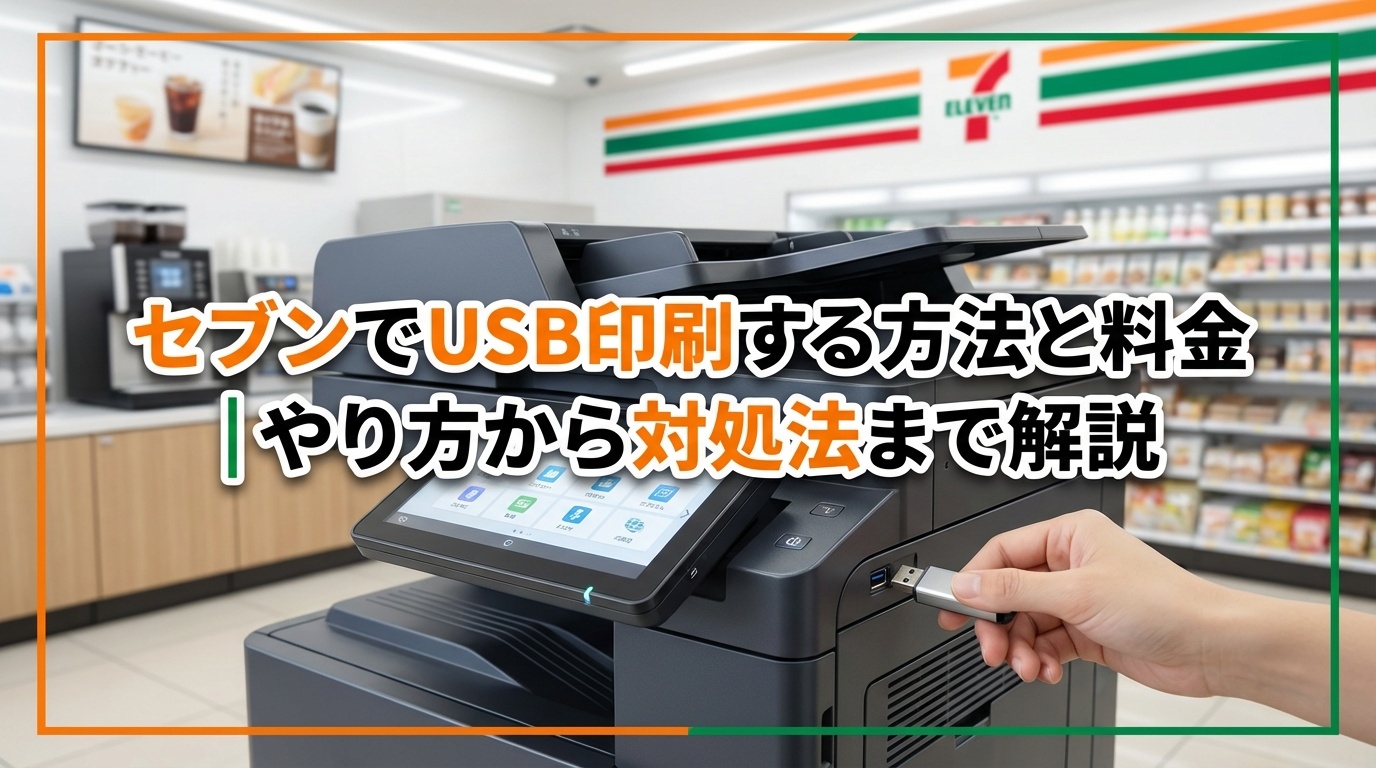
セブンイレブンのマルチコピー機を使って、USBメモリから書類や写真を印刷したいけれど、やり方がよくわからない。
PDFへの変換が必要なのか、ワードやエクセルのファイルはそのまま印刷できるのか、料金はいくらなのか、用紙サイズはA4以外にもA3は選べるのか――こうした疑問をお持ちの方は多いかなと思います。
さらに、いざ店舗に行ってみたらUSBが認識されない、ファイルが表示されないなど、印刷できないトラブルに遭遇して困った経験がある方もいるかもしれません。
スマホからネットプリントを使う方法もありますが、USBメモリを使う方が白黒1枚10円とコストが安いですし、対応ファイル形式や両面印刷の設定さえ押さえておけば、かなりスムーズに利用できます。
この記事では、セブンイレブンでUSBメモリから印刷する具体的な手順、事前に必要な準備、料金やサイズの選び方、そしてうまくいかないときの対処法まで、まとめて解説していきます。
ポイント
- セブンのマルチコピー機でUSB印刷する全手順と操作の流れ
- 対応ファイル形式やWordからPDFへの変換方法
- 用紙サイズ別の料金と両面印刷の設定方法
- USBが認識されない・印刷できないときの具体的な対処法
セブンでUSB印刷する方法と事前準備
セブンイレブンのマルチコピー機は全国の店舗に設置されていて、USBメモリを持ち込むだけで手軽に文書や写真を印刷できます。ここでは、店舗に行く前に知っておきたい事前準備のポイントから、実際の操作手順、対応しているファイル形式や料金の目安まで詳しく見ていきますね。
マルチコピー機を使ったやり方の全手順
セブンイレブンでUSBメモリから印刷するやり方は、実はかなりシンプルです。マルチコピー機のタッチパネルを操作するだけなので、初めての方でもそこまで迷わないかなと思います。
まず、店舗に着いたらマルチコピー機のタッチパネルで「プリント」を選択します。次に表示されるメニューから、文書を印刷したい場合は「普通紙プリント」、写真を印刷したい場合は「写真プリント」を選びます。
その後、データの送信方法としてUSBメモリーを選択し、マルチコピー機の所定の位置にUSBメモリを差し込みます。差し込み口はタッチパネルのすぐ横あたりにありますので、よく確認してみてください。
USBメモリが認識されると、保存されているファイルの一覧が画面に表示されます。印刷したいファイルを選んだら、カラーモードや用紙サイズ、部数などの設定を行います。
最後に支払い方法を選びます。現金(コイン)か電子マネーnanacoの2種類が利用できます。設定内容と料金を確認したら「プリントスタート」ボタンを押せば完了です。
操作の流れをまとめると、「プリント」→「普通紙プリント(または写真プリント)」→「USBメモリー」を選択→USBを差し込む→ファイルを選ぶ→設定→支払い→プリントスタート、という順番になります。
慣れてしまえば数分で終わる作業ですし、画面の案内に従って進めるだけなので、落ち着いて操作すれば問題ありません。
対応ファイル形式とPDFへの変換方法
セブンイレブンのマルチコピー機でUSBメモリから印刷する際に、最も重要なのが対応ファイル形式を事前に確認しておくことです。ここを見落とすと、店舗に行ってからファイルが表示されない、というトラブルになりがちです。
USBメモリを使った普通紙プリントで対応しているファイル形式は、文書データがPDF(Ver.1.3〜2.0)、XPS(Ver.1.0)、DocuWorks(Ver.3〜9)です。画像データはJPEG、TIFF(シングルページ)、PNG、BMPに対応しています。
ここで注意していただきたいのが、WordやExcelなどのOfficeファイルはUSBメモリ経由では直接印刷できないという点です。WordやExcelのデータをUSBに入れてそのまま持ち込んでも、マルチコピー機のファイル一覧には表示されません。
そのため、事前にパソコンでPDF形式に変換してからUSBメモリに保存する必要があります。変換の方法はとても簡単で、WordやExcelで「ファイル」→「名前を付けて保存」を選択し、ファイルの種類をPDFに変更して保存するだけです。
もう一つの方法として、「ファイル」→「印刷」からプリンターの一覧で「Microsoft Print to PDF」を選んで印刷する方法もあります。どちらの方法でも問題なくPDF化できますので、やりやすい方を選んでください。
ちなみに、ネットプリント(かんたんnetprintやnetprintアプリ)を利用する場合は、WordやExcel、PowerPointのOfficeファイルにも対応しています。USBメモリでの印刷に限り、PDFへの変換が必須になるという点を覚えておいてくださいね。
WordやエクセルのデータをUSBに保存するコツ
WordやエクセルのデータをUSBメモリに保存するとき、いくつか気をつけておくとスムーズにいくポイントがあります。
まず、前述のとおりPDFに変換してから保存するのが大前提です。ただし、PDF化するときにレイアウトが崩れてしまうケースがたまにあります。特にエクセルで作成した表は、印刷範囲の設定が正しくないとページがずれてしまうことがあるので、PDF変換後に必ずプレビューで確認することをおすすめします。
次に、ファイル名に注意してください。マルチコピー機によっては、ファイル名に日本語の特殊文字や記号が含まれていると正しく認識されない場合があります。ファイル名はできるだけシンプルな半角英数字にしておくと安心です。
また、USBメモリ内のフォルダ階層が深すぎると、ファイルが見つけにくくなることもあります。印刷したいPDFファイルは、なるべくUSBメモリの直下(ルート)に保存しておくのがベストですね。
Wordの場合、フォントの埋め込みにも注意が必要です。パソコンにしかインストールされていない特殊なフォントを使っている場合、PDF化の際にフォントが正しく変換されないことがあります。できるだけ一般的なフォント(ゴシック体や明朝体など)を使うか、PDF保存時に「フォントの埋め込み」オプションを有効にしておきましょう。
用紙サイズの選び方とA3やA4の料金
セブンイレブンのマルチコピー機では、USBメモリからの普通紙プリントでB5、A4、B4、A3の4種類の用紙サイズに対応しています。一般的な書類であればA4を選ぶことがほとんどかなと思いますが、ポスターや大きめの資料を印刷したいときにはA3やB4も選択できるのは便利ですね。
気になる料金ですが、USBメモリを使った場合の普通紙プリントの料金は以下のとおりです。
| カラーモード | 用紙サイズ | 料金(1枚あたり) |
|---|---|---|
| 白黒 | B5 / A4 / B4 / A3 | 10円 |
| カラー | B5 / A4 / B4 | 50円 |
| カラー | A3 | 80円 |
白黒ならサイズに関係なく1枚10円というのは、かなりリーズナブルかなと思います。
なお、上記の料金はUSBメモリやSDカードなどのメディアを使って印刷した場合の金額です。スマホからWi-Fiでデータを送信するセブン‐イレブン マルチコピーアプリ経由だと白黒1枚20円、ネットプリント経由だと白黒1枚20円・カラーA3以外で60円・カラーA3で100円と、やや高くなります。コストを重視するならUSBメモリの利用がおすすめです。料金は変更される場合があるため、正確な情報はセブン‐イレブン公式サイトのプリントサービスページをご確認ください。
用紙サイズの選び方としては、印刷するPDFの元データに合わせるのが基本です。A4サイズで作成した文書をA3で印刷すると余白が大きくなりますし、逆にA3で作ったデータをA4で出力するとレイアウトが縮小されて読みにくくなる可能性があります。
マルチコピー機の設定画面で「2枚を1枚」という機能もあり、A4の文書2ページ分をA3用紙1枚にまとめて印刷することもできます。ページ数が多い資料を少ない枚数で出力したいときに便利ですよ。
両面印刷をするときの設定と注意点
セブンイレブンのマルチコピー機では、USBメモリからの印刷でも両面印刷に対応しています。レジュメや資料など、ページ数の多い文書を印刷するときは紙の節約にもなるので、ぜひ活用したい機能ですね。
両面印刷を設定する方法は、ファイルを選択した後の印刷設定画面で「両面」を選ぶだけです。長辺とじ・短辺とじも選択できるので、横向きの資料なのか縦向きの資料なのかに合わせて設定を変えてみてください。
ただし、両面印刷の場合は2枚分のカウントとなり、料金も2枚分かかる点には注意が必要です。たとえば白黒の両面印刷であれば、1枚の用紙に表裏で印刷されますが、料金は10円×2で20円になります。
とはいえ、用紙1枚に2ページ分の内容を収められるわけですから、持ち運びやすさやファイリングのしやすさを考えると、両面印刷を選ぶメリットは大きいかなと思います。
なお、はがきプリントでは両面印刷はできませんので、その点もあわせて覚えておいてくださいね。
セブンのUSB印刷で困ったときの対処法
事前準備をしっかりしたつもりでも、実際に店舗で操作してみると思いどおりにいかないケースはあります。ここでは、セブンイレブンでUSB印刷をしようとして困ったときに考えられる原因と、それぞれの具体的な対処法を紹介していきます。
印刷できないときに確認すべきポイント
セブンイレブンでUSBメモリからの印刷がうまくいかないとき、まず最初に確認してほしいのがファイル形式です。前のセクションでも説明しましたが、USBメモリ経由の普通紙プリントで対応しているのはPDF、XPS、DocuWorks、JPEG、TIFF、PNG、BMPのみです。
WordやExcelのファイルをそのままUSBに入れて持ち込んでも、マルチコピー機は認識してくれません。まずはファイルがPDF形式になっているかどうかをチェックしてみてください。
次に確認したいのが、USBメモリのフォーマット形式です。セブンイレブンのマルチコピー機は、FAT16やFAT32でフォーマットされたUSBメモリに対応しています。NTFSやexFAT、Mac OS 拡張(HFS+)などのフォーマット形式だと認識されない可能性があります。
また、パスワード保護付きのUSBメモリは使用できません。セキュリティ機能付きの製品を使っている場合は、パソコン側でロックを解除してからデータを通常のUSBメモリにコピーし直すのが確実です。
ファイルそのものが破損していたり、PDFのバージョンが対応範囲外(Ver.1.3〜2.0以外)だったりする場合も印刷できません。念のため、自宅のパソコンでPDFが正常に開けるかどうか、事前に確認しておくと安心ですね。
ワードが印刷できない原因と解決策
「ワードのファイルをUSBに入れてセブンに持っていったのに印刷できなかった」という声はとても多いです。これは先ほどからお伝えしているように、USBメモリ経由ではWordファイル(.docx / .doc)は対応していないのが原因です。
解決策としては、まずパソコンでWordファイルをPDFに変換してからUSBに保存する方法が最も確実です。Wordの「ファイル」メニューから「エクスポート」→「PDF/XPSの作成」を選べば、簡単にPDF化できます。
パソコンが手元にない場合は、スマートフォンを活用する方法があります。スマートフォンにWordファイルを転送し、「かんたんnetprint」や「netprint」アプリを使えば、Wordファイルを直接ネットプリントに登録して印刷することが可能です。ネットプリントはOfficeファイルにも対応しているので、PDF変換の手間がかかりません。
ただし、ネットプリントの場合はUSBプリントよりも料金が高くなります。白黒で1枚20円、カラーA4で60円となりますので、コスト面とのバランスを考えて選んでください。
どうしてもUSB経由で安く印刷したいけれどパソコンがない場合は、スマートフォンのWordアプリやGoogleドキュメントでPDFにエクスポートし、そのデータをUSBメモリに移すという方法もあります。やや手間はかかりますが、白黒1枚10円で印刷できるメリットは大きいですよ。
スマホからネットプリントで代用する方法
USBメモリが手元にないとき、あるいはUSBメモリを使った印刷がうまくいかないときは、スマホからネットプリントを利用する方法が便利な代替手段になります。
セブンイレブンのネットプリントで使えるアプリは主に2つあります。ユーザー登録不要で手軽に使える「かんたんnetprint」と、登録が必要だけれど有効期限が長い「netprint」です。
使い方はとてもシンプルで、アプリをインストールしたら印刷したいファイルや写真を選んで登録します。登録が完了するとQRコードまたはプリント予約番号が発行されるので、セブンイレブンの店舗に行き、マルチコピー機で「プリント」→「ネットプリント」を選んで、QRコードをかざすか予約番号を入力するだけです。
ネットプリントの大きなメリットは、WordやExcel、PowerPointといったOfficeファイルをそのまま登録して印刷できることです。PDF変換の手間が不要なので、急いでいるときには特に助かりますね。
ただし、料金はUSBメモリからの印刷より高めで、白黒1枚20円、カラーはA3以外で60円、A3で100円です。また、「かんたんnetprint」の場合は印刷有効期限が登録日+1日なので、登録したら早めに印刷しに行く必要があります。「netprint」なら登録日+30日と余裕があるので、計画的に利用したい方はこちらがおすすめです。
パソコンからもネットプリントは利用可能で、ブラウザからネットプリントのWebサイトにアクセスしてファイルをアップロードすれば、同じように予約番号が発行されます。
USBメモリが認識されないときの対処法
USBメモリをマルチコピー機に差し込んだのに「メディアを認識できません」と表示されるケースは、意外と多いトラブルです。原因はいくつか考えられますので、一つずつ確認していきましょう。
最も多い原因は、USBメモリのフォーマット形式がマルチコピー機に対応していないというケースです。セブンイレブンのマルチコピー機が対応しているのはFAT16とFAT32です。パソコンで使っているうちにNTFS形式でフォーマットされている場合や、Macユーザーの方がMac OS拡張形式で使っている場合は認識されません。
対処法としては、パソコンでUSBメモリをFAT32形式にフォーマットし直すことです。Windowsの場合はエクスプローラーでUSBメモリを右クリックして「フォーマット」を選び、ファイルシステムを「FAT32」に指定して実行します。ただし、フォーマットするとUSBメモリ内のデータはすべて消去されるので、必ず事前にバックアップを取っておいてください。
FAT32には1ファイルあたり4GBまでという容量制限があります。通常の書類や写真であれば問題になりませんが、大きなデータを扱う場合は注意してください。
フォーマット形式が正しいのに認識されない場合は、接触不良の可能性もあります。USBメモリを一度抜き差ししてみるか、端子部分にホコリが付いていないか確認してみてください。
それでもダメな場合は、USBメモリ自体に問題があるかもしれません。別のUSBメモリを試してみるか、SDカードやmicroSDカードなど他のメディアに切り替えて試すのも手です。セブンイレブンのマルチコピー機はSDカードやmicroSDにも対応していますので、USBがどうしても使えない場合はそちらを検討してみてくださいね。
セブンのUSB印刷を活用するためのまとめ
セブンイレブンでUSBメモリから印刷する方法は、コツさえ押さえておけば非常に手軽で便利なサービスです。最後に、この記事のポイントを整理しておきます。
まず事前準備として、印刷したいファイルはPDF形式で保存しておくことが最も重要です。ワードやエクセルで作成した文書はそのままでは印刷できないので、必ず事前に変換しておきましょう。
USBメモリのフォーマット形式はFAT32にしておくこと、ファイル名はシンプルな半角英数字にしておくこと、パスワード付きUSBは使えないこと。これらを事前にクリアしておけば、店舗での操作はスムーズに進むはずです。
料金面では、USBメモリ経由の印刷が白黒1枚10円と最もコストパフォーマンスが良いです。スマホからのWi-Fi印刷やネットプリントよりも安く済むので、大量に印刷する場合はUSBメモリを活用するのが賢い選択かなと思います。
もしUSB印刷で問題が起きた場合は、ファイル形式の確認、フォーマット形式の確認、接触不良のチェックを順番に行ってみてください。それでも解決しない場合はネットプリントという代替手段もありますので、状況に合わせて使い分けていただければと思います。
なお、料金やサービス内容は変更される場合がありますので、最終的な判断は公式サイトの最新情報をご確認くださいね。