「今年の年賀状、まだ何もしてない!」と焦っていませんか。
年末の忙しい時期、パソコンを開いてプリンターを引っ張り出し、インク切れに悩みながら年賀状を作るのは本当に大変ですよね。そんな時、私たちの強い味方になるのが、スマホ一つで完結できる「セブンイレブンの年賀状アプリ」です。
しかし、いざ使おうとすると「宛名印刷はできるの?」「料金は高くない?」「そもそも自分で買ったハガキを持ち込んで印刷できるの?」など、様々な疑問が湧いてくるものです。
私自身も初めて使った時は、アプリの種類が多すぎてどれを使えばいいのか迷ってしまいました。
そこで今回は、セブンイレブンの年賀状アプリを賢く使いこなし、手間なく、そしてお得に年賀状準備を終わらせるための全知識をまとめました。
- アプリを使ったデザイン作成から印刷までの具体的な手順がわかる
- 持ち込み印刷の可否や、宛名印刷機能の有無について正確に理解できる
- 店頭マルチコピー機とネットプリントの料金体系の違いが把握できる
- 年賀状印刷サービス撤退の噂の真相と、現在のサービス状況を知れる
セブンイレブン年賀状アプリを使った印刷のやり方と基礎知識
セブンイレブンで年賀状を作る方法は、大きく分けて「店頭のマルチコピー機で印刷する」方法と、「ネットで注文して後日受け取る」方法の2つがあります。ここでは、特に手軽で人気のある、スマホアプリを使ったマルチコピー機での印刷方法を中心に、その基礎知識を解説していきます。
セブンイレブンの年賀状アプリなら無料でデザイン作成
まず驚くべきは、年賀状のデザイン作成自体は「完全無料」で行えるということです。セブンイレブンに対応している年賀状アプリ(例:「セブン-イレブン マルチコピー」アプリや、連携している「スマホで年賀状」などのサードパーティ製アプリ)をダウンロードすれば、数千種類のテンプレートから好きなデザインを選ぶことができます。
使い方は非常に直感的です。スマホに保存されているお気に入りの写真をフレームにはめ込んだり、スタンプでデコレーションしたり、手書き風のメッセージを入力したりと、指先一つでオリジナルの年賀状が完成します。プロのデザイナーが作成したおしゃれなテンプレートも豊富なので、デザインセンスに自信がない私でも、ものの数分で「売り物みたいな年賀状」が作れてしまいました。
作成したデータはアプリ内に保存され、そのままセブンイレブンのマルチコピー機に送信するための「予約番号」が発行されます。つまり、家でゴロゴロしながらデザインを作り、散歩がてらコンビニに行くだけで印刷まで完了するのです。パソコンもプリンターも不要、初期費用もゼロ。これが現代の年賀状作りのスタンダードになりつつある理由ですね。
セブンイレブン年賀状アプリの使い方を詳しく解説
では、実際にアプリを使って印刷するまでの手順を、ステップバイステップで見ていきましょう。ここでは、最も基本的な「セブン-イレブン マルチコピー」アプリを使った例を紹介します。
簡単3ステップ手順
- アプリでファイルを選択:スマホ内の写真や、他の年賀状作成アプリで作った画像データを「セブン-イレブン マルチコピー」アプリに追加します。
- QRコードを表示:アプリ上で「プリント」→「はがきプリント」を選択し、送信準備をします。店舗のWi-Fiに接続して送信するか、事前にQRコードを作成しておきます。
- 店頭でプリント:セブンイレブンのマルチコピー機の画面で「プリント」→「はがきプリント」を選び、スマホのQRコードをかざしてデータを送信。印刷枚数などを設定してスタート!
ポイントは、「事前に家でQRコード作成まで済ませておく」ことです。店頭でWi-Fi接続の設定をするのは少し手間取ることもあるので、QRコードさえ準備しておけば、レジ横のコピー機の前でスマホをかざすだけで一瞬でデータ転送が完了します。これなら後ろに並んでいる人がいても焦らずに済みますね。
セブンイレブンの年賀状ネットプリントの手順
「アプリを入れるのは面倒」という方や、PCで作ったデザインを印刷したい方には、「ネットプリント」サービスが便利です。これはブラウザ経由でファイルをアップロードし、発行された8桁の「予約番号」をマルチコピー機に入力するだけで印刷できる仕組みです。
手順もシンプルです。公式サイト(netprint.co.jp)にアクセスし、ユーザー登録(ユーザー登録なしでも利用可能ですが、保存期間が短くなります)をしてファイルをアップロード。「はがきサイズ」を指定して登録すると、予約番号が表示されます。
この番号さえあれば、日本全国どこのセブンイレブンでも印刷可能です。例えば、実家の両親に孫の写真を印刷した年賀状を送りたい場合、データをメールで送るのではなく、この「予約番号」だけを電話やLINEで伝えれば、両親が近くのセブンイレブンで好きな枚数だけ印刷する、といった使い方もできるのです。これは意外と知られていない便利な活用法ですよ。
セブンイレブンの年賀状印刷持ち込みやり方の注意点
「自分で買ったお年玉付き年賀はがきを使いたい」という方は多いはずです。セブンイレブンのマルチコピー機は、「持ち込みはがき」への印刷に対応しています。しかし、これには絶対に守らなければならない「鉄の掟」があります。
持ち込み印刷の絶対条件
- 「普通紙」のみ対応:これが最大の落とし穴です。写真用の「インクジェット紙」や「光沢はがき」は、マルチコピー機の故障の原因になるため、絶対に使用できません。郵便局で買う際は必ず「普通紙(無地)」を選んでください。
- 完封品は開封する:10枚セットなどでビニールに入った状態ではセットできません。必ず開封し、パラパラとほぐしてからセットしましょう。
- 失敗しても自己責任:印刷ミスや紙詰まりでハガキが汚れてしまっても、ハガキ代の補償はありません。予備を数枚用意するのが賢明です。
マルチコピー機のトレイには「備え付けの私製はがき」が入っていますが、画面操作で「持ち込みはがき」を選択すれば、トレイを開けて手持ちのハガキをセットする手順が案内されます。初めての時は緊張しますが、画面のガイド通りにセットすれば大丈夫です。
セブンイレブンの年賀状アプリで宛名印刷は可能か
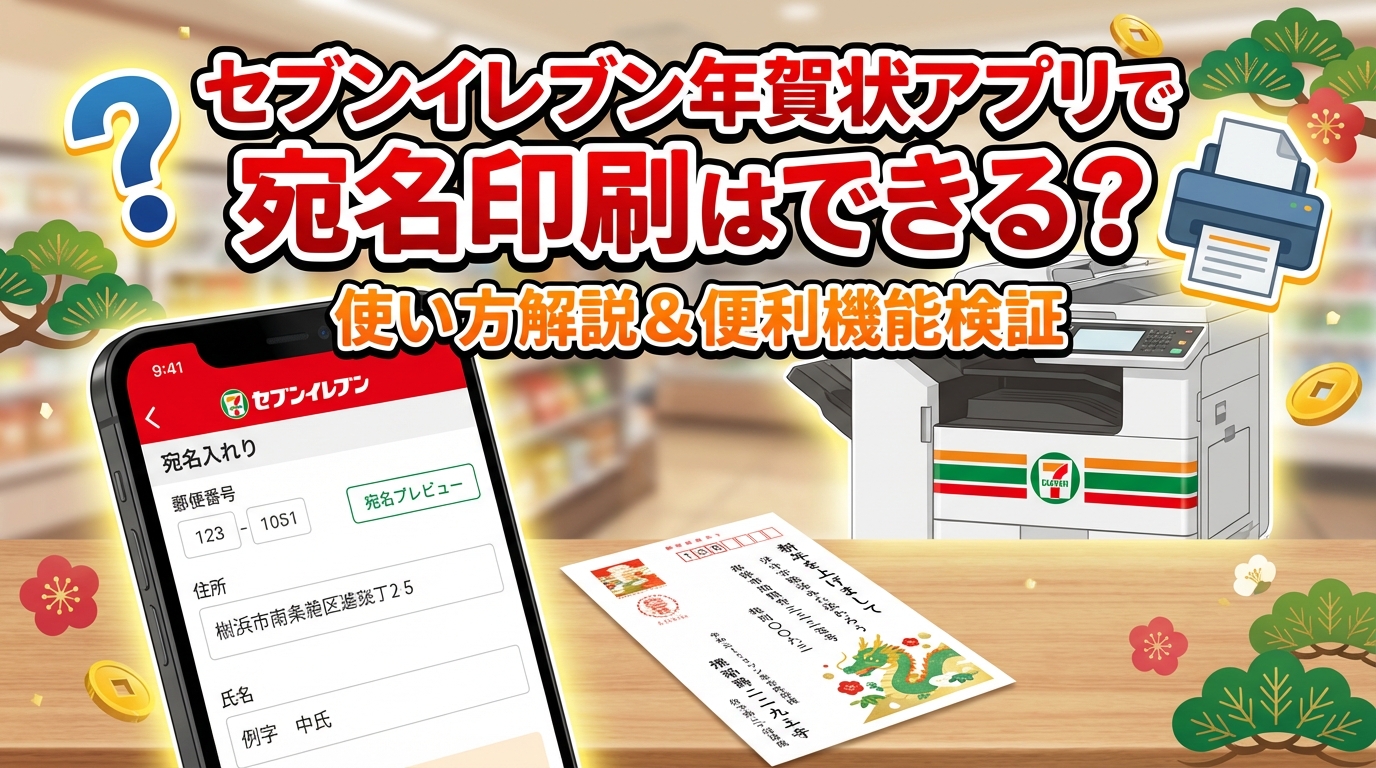
さて、一番気になるのが「宛名印刷」ではないでしょうか。裏面のデザインは綺麗にできても、宛名を手書きするのは大変な重労働です。結論から言うと、セブンイレブンの店頭マルチコピー機では、基本的に「宛名印刷」機能は提供されていません。
マルチコピー機はあくまで「画像のプリント」を行う機械であり、個別の宛名データを読み込んで1枚ずつ内容を変えて印刷する「バリアブル印刷」には対応していないのです(一部の連携アプリ経由では可能という情報もありますが、設定が非常に複雑で一般的ではありません)。
もし「宛名まで全部印刷してほしい!」という場合は、店頭プリントではなく、セブンイレブンの「年賀状印刷サービス(ネット注文)」を利用する必要があります。こちらなら、住所録をアップロードして、デザインと宛名の両方を印刷した状態で自宅や店舗に届けてもらうことができます。つまり、「今すぐその場で印刷」したいなら宛名は手書き、「数日待てる」なら完全印刷のネット注文、という使い分けが必要です。
セブンイレブンの年賀状印刷の撤退に関する噂の真相
ネットで検索していると「セブンイレブン 年賀状 撤退」というキーワードを見かけて不安になった方もいるかもしれません。これについて調査しましたが、セブンイレブンが年賀状印刷サービス自体から撤退したという事実はありません。
この噂が出た背景には、おそらく過去に一部の店舗で取り扱っていた「写真現像機」の撤去や、特定のアプリサービスの終了などが混同されている可能性があります。また、年賀状市場全体の縮小に伴い、店頭に置かれるカタログの種類が減ったり、受付期間が短縮されたりといった変化はあります。
しかし、現在もマルチコピー機を使ったハガキ印刷は主力サービスの一つですし、ネット注文による印刷サービスも継続しています。むしろ、スマホ連携機能は年々強化されているので、安心して利用して大丈夫です。
セブンイレブン年賀状アプリの値段と店頭サービスの活用法
便利さは分かりましたが、やはり気になるのはお値段です。家のプリンターで印刷するのと比べて高いのか安いのか、コストパフォーマンスの視点から徹底的に分析していきましょう。
セブンイレブン年賀状印刷料金とアプリの値段比較
店頭のマルチコピー機で印刷する場合の料金体系は、非常にシンプルです。
| 種類 | 料金(税込)/1枚 | 備考 |
|---|---|---|
| 白黒(モノクロ) | 20円 | 文章中心のデザインに最適 |
| カラー | 60円 | 写真やイラスト入りデザイン |
これに加えて、持ち込みでない場合は「私製はがき代」が含まれるわけではありません(備え付けはがきに印刷する場合、別途切手が必要です)。持ち込みの場合は、当然ながら事前に購入した「お年玉付き年賀はがき代(85円)」がかかります。
つまり、カラー写真入りの年賀状を1枚作る総コストは、「印刷代60円 + ハガキ代85円 = 145円」となります。アプリ自体の利用料は無料なので、これ以外の費用はかかりません。数枚〜数十枚程度なら、プリンターのインク代(純正インクは高い!)やメンテナンスの手間を考えると、十分にリーズナブルだと言えます。
セブンイレブンの年賀状印刷を店頭で行うメリット
「ネット注文の方が安いんじゃないの?」と思われるかもしれませんが、店頭印刷には独自のメリットがあります。
- 1枚から印刷できる:ネット注文は「基本料金」がかかることが多く、10枚単位での注文が一般的です。「書き損じで1枚だけ足りない」「出し忘れた人用に3枚だけ欲しい」というシーンでは、店頭印刷が最強のコスパを誇ります。
- 即日手に入る:注文して届くのを待つ必要がありません。データの送信から印刷完了まで数分。その場ですぐに投函できるスピード感は、年末ギリギリの救世主です。
- 失敗のリスクが低い:1枚試し刷りをして色味を確認してから、残りの枚数を印刷できます。ネット注文で「届いてみたら思ってた色と違う…」という悲劇を防げます。
セブンイレブン年賀状印刷の持ち込み料金を解説
先ほど少し触れましたが、持ち込みの場合でも「印刷料金」自体は変わりません。持ち込みだからといって割引があるわけではなく、あくまで「紙代(ハガキ代)」を自分で負担しているだけです。
注意点としては、印刷に失敗した場合のリスクです。マルチコピー機で紙詰まりが起きたり、印刷の向きを間違えてセットしてしまったりした場合、ハガキ代(1枚85円)の弁償はしてもらえません。(印刷料金の60円は、店員さんに相談すれば返金・再印刷対応してもらえることがありますが、ハガキ自体は戻ってきません)。
そのため、持ち込み印刷をする際は、必ず予備のハガキを2〜3枚多めに用意しておくことを強くおすすめします。また、一度に大量(50枚以上など)をセットせず、数回に分けて印刷するのも、トラブルを最小限に抑えるコツです。
セブンイレブン年賀状印刷アプリで賢くコスト削減
最後に、コストを抑えるためのちょっとした裏技を紹介します。
まず、写真や複雑なイラストがないデザインなら、思い切って「白黒(20円)」を選ぶのも手です。最近はモノクロのおしゃれなデザインも増えていますし、手書きのメッセージやシールで色を足せば、十分に心のこもった年賀状になります。
また、大量に(50枚以上など)印刷する場合は、店頭印刷よりも「ネット注文印刷」の早割を利用した方が、トータルコストが安くなるケースが多いです。9月〜11月頃の早期割引期間なら、印刷料金が30%〜50%OFFになることもあります。
枚数が少ないなら「アプリ+店頭マルチコピー機」、枚数が多いなら「ネット注文」。この使い分けこそが、セブンイレブンの年賀状サービスを最もお得に活用する正解ルートです。
まとめ:セブンイレブン年賀状アプリで年末を楽に
ここまで、セブンイレブンの年賀状アプリと印刷サービスについて詳しく解説してきました。
- 基本無料のアプリで、スマホだけで簡単にデザインが作れる。
- 店頭マルチコピー機なら、1枚から即日印刷可能で、持ち込みハガキ(普通紙)も使える。
- 宛名印刷は店頭機では不可。必要ならネット注文サービスを利用する。
- コストは1枚あたり印刷代60円。少量ならコスパ良し、大量ならネット注文を検討。
「年賀状じまい」なんて言葉も聞かれますが、やはり一年に一度の挨拶は大切にしたいもの。便利なアプリとコンビニの力を借りて、今年の年末はストレスフリーに、スマートに年賀状準備を終わらせてしまいましょう!