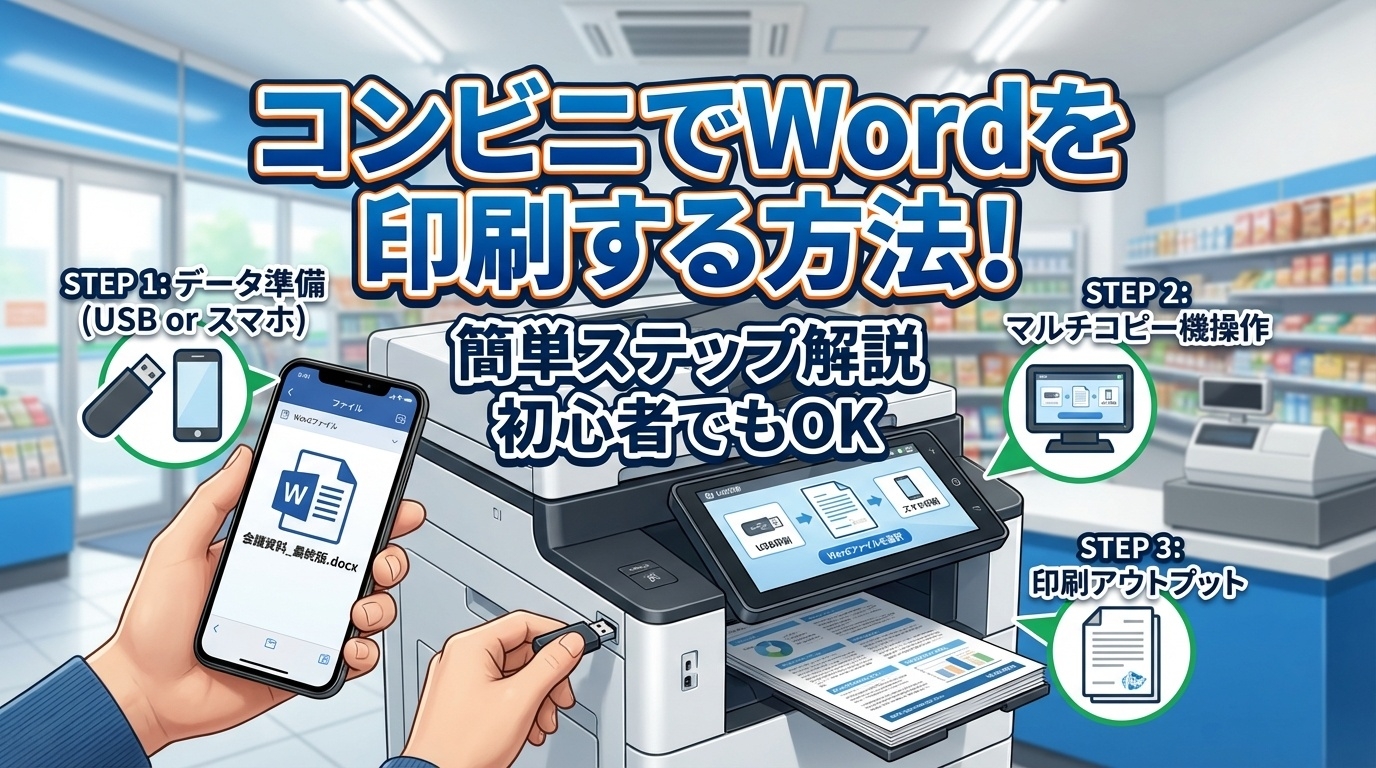
急にWordファイルを印刷しなければならなくなった時、自宅にプリンターがないと困りますよね。
そんな時に頼りになるのがコンビニのマルチコピー機です。セブンイレブン、ファミリーマート、ローソンなど、主要なコンビニではWordファイルの印刷に対応しています。
ただ、実際にやってみようとすると「どうやってデータを送るの?」「スマホからでもできるの?」「USBメモリは使える?」など、疑問がたくさん出てくるのではないでしょうか。
この記事では、コンビニでWordファイルを印刷する方法を、スマホ(iPhone・Android)やUSBメモリなど、あらゆるパターンに分けて詳しく解説していきます。初めての方でも迷わず印刷できるよう、手順を一つひとつ丁寧に説明しますね。
- 各コンビニでWordを印刷する具体的な手順がわかる
- スマホ(iPhone・Android)からの印刷方法を理解できる
- USBメモリを使った印刷方法も把握できる
- 印刷時の注意点やトラブル対処法を知ることができる
コンビニでWordを印刷する基本的な方法と準備
まずは、コンビニでWordファイルを印刷するための基本的な知識と準備について解説していきます。
コンビニ印刷にはいくつかの方法があり、それぞれにメリット・デメリットがあります。自分の状況に合った方法を選ぶことで、スムーズに印刷を完了させることができますよ。
ワードの印刷はスマホからでもできる?
結論から言うと、スマホからでもWordファイルをコンビニで印刷することは可能です。むしろ最近では、スマホから印刷する方法が最も手軽で人気があります。
スマホからコンビニで印刷する方法は、大きく分けて2つあります。
1つ目は、各コンビニが提供している専用アプリを使う方法です。セブンイレブンなら「かんたんnetprint」や「netprint」、ファミリーマートやローソンなら「ネットワークプリント」というアプリを使います。
2つ目は、Webブラウザから各社のネットプリントサービスにアクセスして、ファイルをアップロードする方法です。アプリをインストールしたくない場合はこちらが便利ですね。
スマホから印刷する主なメリット
・USBメモリなどの記録媒体が不要
・事前にファイルをアップロードしておける
・コンビニに着いてから操作が簡単
・外出先でも急な印刷に対応できる
ただし、スマホから印刷する場合には注意点もあります。
まず、Wordファイルをそのままアップロードできるサービスとできないサービスがあります。対応していない場合は、事前にPDF形式に変換しておく必要があります。
また、ファイルサイズにも上限があります。多くのサービスでは10MB程度が上限となっているので、画像が多いWordファイルは注意が必要です。
通信環境も重要です。ファイルのアップロードにはそれなりのデータ通信量がかかるので、Wi-Fi環境での操作がおすすめです。
スマホにWordアプリがインストールされていれば、アプリ内で直接PDF変換することも可能です。Microsoft Wordアプリは無料でダウンロードできるので、入れておくと便利ですよ。
ワードをコンビニ印刷するならUSBが確実
スマホからの印刷が主流になってきているとはいえ、USBメモリを使った印刷方法も依然として便利です。特にパソコンでWordファイルを作成した場合は、USBメモリに保存してコンビニに持っていく方法がシンプルで確実かもしれません。
USBメモリを使う最大のメリットは、インターネット接続が不要なことです。ネットプリントサービスを使う場合、ファイルをアップロードする時間がかかったり、通信エラーが発生したりする可能性があります。
USBメモリなら、コンビニのマルチコピー機に直接挿して印刷するだけなので、こうしたトラブルを回避できます。
USBメモリ印刷の対応フォーマット
コンビニのマルチコピー機では、一般的にPDF、JPEG、PNGなどの形式に対応しています。Wordファイル(.docx)を直接読み込めるかどうかは、コンビニや機種によって異なります。確実に印刷したい場合は、事前にPDF形式に変換しておくことをおすすめします。
USBメモリを使う際の注意点もいくつかあります。
まず、USBメモリのフォーマット形式です。一般的にFAT32形式でフォーマットされたUSBメモリが推奨されています。NTFS形式だと認識されない場合があるので注意してください。
また、USBメモリの容量が大きすぎると読み込みに時間がかかったり、認識されなかったりすることもあります。32GB以下のものを使うのが無難です。
セキュリティ機能付きのUSBメモリも、コンビニのマルチコピー機では使えないことが多いです。パスワードロックなどは解除してから持っていきましょう。
USBメモリにファイルを保存する際は、ファイル名を英数字にしておくと文字化けを防げます。日本語のファイル名だと、まれに正しく表示されないことがあるようです。
iPhoneでワードを印刷してコンビニで出力する方法
iPhoneユーザーがWordファイルをコンビニで印刷する方法について、詳しく解説していきます。
iPhoneの場合、最も簡単なのは各コンビニの専用アプリを使う方法です。App Storeから無料でダウンロードできます。
セブンイレブンで印刷するなら「かんたんnetprint」アプリがおすすめです。このアプリはユーザー登録不要で使えるので、急いでいる時にも便利ですね。
ファミリーマートやローソンで印刷するなら「ネットワークプリント」アプリを使います。こちらは会員登録が必要ですが、一度登録すれば次回からスムーズに使えます。
iPhoneからの印刷手順(かんたんnetprintの場合)
1. App Storeから「かんたんnetprint」をダウンロード
2. アプリを起動し、「文書ファイルを選ぶ」をタップ
3. 印刷したいWordファイルを選択
4. 用紙サイズやカラーモードを設定
5. 「登録」をタップして予約番号を取得
6. セブンイレブンのマルチコピー機で予約番号を入力して印刷
iPhoneでWordファイルを扱う際のポイントとして、ファイルの保存場所を把握しておくことが重要です。
メールで受け取ったWordファイルは「ファイル」アプリに保存できます。iCloud DriveやDropboxなどのクラウドストレージに保存している場合は、そこから直接アプリに読み込むことも可能です。
また、iPhoneにMicrosoft Wordアプリをインストールしておくと、Wordファイルを開いてPDFとして保存(エクスポート)することができます。ネットプリントサービスがWordファイルに対応していない場合は、この方法でPDFに変換してからアップロードしましょう。
変換手順は、Wordアプリでファイルを開き、共有ボタンから「PDFとしてエクスポート」を選ぶだけです。変換されたPDFは「ファイル」アプリに保存されます。
印刷予約には有効期限があることも覚えておきましょう。かんたんnetprintの場合、予約から約1日で期限切れになります。期限内にコンビニで印刷を完了させてくださいね。
Androidでワードを印刷してコンビニで出力する方法
Androidスマートフォンからも、同様にコンビニでWordファイルを印刷することができます。
Androidの場合も、各コンビニの専用アプリを使うのが最も簡単です。Google Playストアから無料でダウンロードできます。
セブンイレブン向けには「かんたんnetprint」と「netprint」の2つのアプリがあります。かんたんnetprintは会員登録不要、netprintは会員登録が必要ですが、より多くの機能が使えます。
ファミリーマートとローソン向けには「ネットワークプリント」アプリがあります。一つのアプリで両方のコンビニに対応しているので便利ですね。
Android特有の注意点
Androidはメーカーや機種によってファイル管理の仕組みが異なります。ダウンロードしたファイルの保存場所がわからなくなることがあるので、印刷したいWordファイルがどこに保存されているか事前に確認しておきましょう。多くの場合、「ダウンロード」フォルダか「Documents」フォルダに保存されています。
Androidでの具体的な印刷手順を説明します。
まず、Google Playストアからお好みのアプリをダウンロードしてインストールします。
アプリを起動したら、「ファイルを選択」や「文書を追加」などのボタンをタップして、印刷したいWordファイルを選びます。
ファイルを選択すると、用紙サイズ(A4、B5など)、カラーモード(カラー/白黒)、印刷部数などの設定画面が表示されます。必要に応じて設定を変更してください。
設定が完了したら「登録」や「アップロード」ボタンをタップします。アップロードが完了すると、予約番号(プリント予約番号)が発行されます。
この予約番号をコンビニのマルチコピー機で入力すれば、印刷できます。予約番号はスクリーンショットを撮っておくと、コンビニで慌てずに済みますよ。
AndroidにもMicrosoft Wordアプリがあるので、PDFへの変換が必要な場合はインストールしておくと便利です。Wordアプリでファイルを開き、メニューから「共有」→「PDFとして送信」を選べばPDF形式で保存できます。
コンビニでWordを印刷する各社別の詳細手順
ここからは、セブンイレブン、ファミリーマート、ローソンそれぞれでの具体的な印刷手順を解説していきます。
コンビニによって使用するアプリやサービス、マルチコピー機の操作方法が若干異なります。自分が利用するコンビニの手順をしっかり確認しておきましょう。
ワードをコンビニで印刷するならセブンが便利
セブンイレブンは、ネットプリントサービスが充実していて、Wordファイルの印刷に便利です。
セブンイレブンで印刷する方法は主に3つあります。
1つ目は「かんたんnetprint」アプリを使う方法。会員登録不要で、すぐに使い始められるのが魅力です。ただし、予約番号の有効期限が短め(プリント予約日+1日)という点には注意が必要です。
2つ目は「netprint」アプリを使う方法。こちらは会員登録が必要ですが、予約番号の有効期限が7日間と長く、印刷履歴の確認なども可能です。
3つ目はUSBメモリを使う方法。マルチコピー機に直接USBメモリを挿して印刷します。
| 方法 | 会員登録 | 有効期限 | 対応形式 |
|---|---|---|---|
| かんたんnetprint | 不要 | プリント予約日+1日 | PDF, Word, Excel, PowerPoint, JPEG, PNG |
| netprint | 必要 | 7日間 | PDF, Word, Excel, PowerPoint, JPEG, PNG |
| USBメモリ | 不要 | - | PDF, JPEG, TIFF, XPS, DocuWorks |
セブンイレブンのマルチコピー機での操作手順を説明します。
店舗に到着したら、マルチコピー機の画面で「プリント」を選択します。
ネットプリントを使う場合は「ネットプリント」を選び、予約番号(8桁の英数字)を入力します。USBメモリを使う場合は「普通紙プリント」→「USBメモリー」を選択し、USBポートにメモリを挿入します。
ファイルを選択したら、プレビュー画面で内容を確認します。用紙サイズやカラーモード、部数などの設定もここで変更できます。
設定が完了したら、料金を投入して「プリントスタート」ボタンを押せば印刷が始まります。
セブンイレブンの印刷料金は、白黒が1枚20円、カラーがA4で1枚60円程度です(2025年1月時点の目安)。料金は変更される可能性があるので、店頭で確認してくださいね。
(出典:netprint公式サイト)
ワードをコンビニで印刷するファミマでの手順
ファミリーマートでも、Wordファイルを簡単に印刷することができます。
ファミリーマートで印刷する場合は、「ネットワークプリント」サービスを利用するのが一般的です。スマホアプリまたはWebサイトからファイルをアップロードして、店頭のマルチコピー機で印刷します。
ネットワークプリントを使うには、会員登録が必要です。メールアドレスとパスワードを設定するだけなので、それほど手間はかかりません。
登録が完了したら、アプリまたはWebサイトにログインして、印刷したいWordファイルをアップロードします。
ファミマでの印刷手順
1. 「ネットワークプリント」アプリをダウンロード
2. 会員登録してログイン
3. 「文書を登録する」からWordファイルをアップロード
4. 用紙サイズなどを設定して登録
5. ユーザー番号を確認(10桁の数字)
6. ファミマのマルチコピー機で「ネットワークプリント」を選択
7. ユーザー番号を入力して印刷
ファミリーマートのマルチコピー機は、シャープ製の機種が設置されていることが多いです。
マルチコピー機の操作画面で「プリントサービス」→「ネットワークプリント」の順に選択します。
ユーザー番号(10桁)を入力すると、登録したファイルの一覧が表示されます。印刷したいファイルを選択して、プレビューを確認しましょう。
設定を確認したら、料金を投入して印刷を実行します。
ファミリーマートでもUSBメモリからの印刷に対応しています。「プリントサービス」→「PDFプリント」などから、USBメモリを選択して印刷できます。
ただし、USBメモリから直接Wordファイルを印刷できるかどうかは、機種によって異なる場合があります。確実に印刷したいなら、事前にPDFに変換しておくことをおすすめします。
ファミリーマートの印刷料金も、白黒A4が1枚20円、カラーA4が1枚60円程度が目安です。
ワードをコンビニで印刷するローソンでの手順
ローソンも、ファミリーマートと同じ「ネットワークプリント」サービスに対応しています。つまり、一度ネットワークプリントに登録しておけば、ファミマでもローソンでも同じように印刷できるということですね。
ローソンのマルチコピー機も、シャープ製の機種が多く設置されています。操作方法はファミリーマートとほぼ同じです。
マルチコピー機の画面で「ネットワークプリント」を選択し、ユーザー番号を入力します。登録済みのファイル一覧から印刷したいものを選び、設定を確認して印刷を実行します。
ローソンとファミマの違い
ローソンとファミリーマートは同じネットワークプリントサービスを利用しているため、基本的な操作方法は同じです。ただし、店舗によってはマルチコピー機の機種や設置状況が異なる場合があります。一部の小型店舗ではマルチコピー機自体が設置されていないこともあるので、事前に確認しておくと安心です。
ローソンでもUSBメモリからの印刷に対応しています。「プリントサービス」メニューからUSBメモリを選択して、保存されているファイルを印刷できます。
ローソンには「ローソンプリント」という独自のサービスもありますが、これは主に写真やコンテンツプリント向けのサービスです。Wordファイルなどの文書印刷には、ネットワークプリントを使う方が便利ですね。
印刷料金は、白黒A4が1枚20円、カラーA4が1枚60円程度です。これはファミリーマートと同じ料金体系になっています。
ナチュラルローソンやローソンストア100など、ローソン系列の店舗でもマルチコピー機が設置されていれば同様に印刷できます。ただし、一部の店舗では設置されていないこともあるので注意してください。
深夜や早朝など、急いで印刷が必要な時には、24時間営業のコンビニは本当に頼りになります。ローソンは全国に多くの店舗があるので、きっと近くで見つけられるはずですよ。
コンビニでWordを印刷する際の注意点まとめ
最後に、コンビニでWordファイルを印刷する際に知っておきたい注意点とポイントをまとめておきます。
まず、ファイル形式の確認は必須です。コンビニのネットプリントサービスはWordファイル(.docx、.doc)に対応していることが多いですが、念のためPDFに変換しておくと確実です。
特にUSBメモリを使う場合、Wordファイルを直接読み込めないことがあります。PDF形式なら、ほぼすべてのマルチコピー機で対応しています。
印刷前にチェックすべきポイント
・ファイル形式(PDF推奨)
・ファイルサイズ(10MB以下が目安)
・用紙サイズの設定(A4、B5など)
・余白の設定(印刷範囲に注意)
・フォントの埋め込み(特殊フォントは注意)
・予約番号の有効期限
レイアウトのずれにも注意が必要です。Wordファイルをそのまま印刷すると、作成時と異なるレイアウトになることがあります。
これは、マルチコピー機にインストールされているフォントと、作成時に使用したフォントが異なる場合に起こりやすい問題です。
レイアウトを完璧に維持したいなら、やはりPDFに変換してから印刷するのがベストです。PDFはフォントを埋め込めるので、どの環境で印刷しても同じレイアウトが再現されます。
料金についても把握しておきましょう。白黒印刷は1枚20円程度、カラー印刷は1枚60円程度が目安です。大量に印刷する場合は、それなりの料金がかかることを覚悟しておいてください。
小銭を用意しておくとスムーズです。マルチコピー機は硬貨と千円札に対応していることが多いですが、五千円札や一万円札は使えない場合があります。
印刷が終わったら、原本やUSBメモリの取り忘れに注意してください。特にUSBメモリは挿したまま忘れて帰ってしまうことがあります。
コンビニのマルチコピー機は、使い方さえ覚えれば本当に便利です。自宅にプリンターがなくても、24時間いつでも印刷できるのは大きなメリットですよね。
この記事を参考に、ぜひコンビニ印刷を活用してみてください。最初は少し戸惑うかもしれませんが、一度やってみれば意外と簡単だと感じるはずですよ。