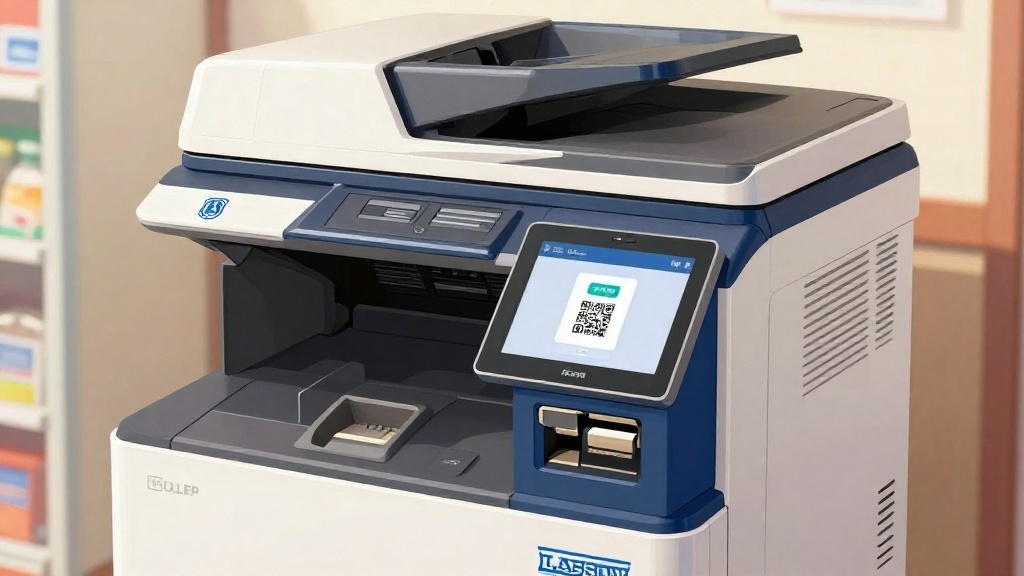
「ローソンでコピーしたいけど、財布に小銭がない」「PayPayでピッと支払えたら楽なのに」と思ったことはありませんか?
実はコンビニのコピー機は、支払い方法において意外な落とし穴がいっぱいです。
いざ店舗に行ってから「印刷できない!」とならないように、支払い方法や使い方のコツをサクッとチェックしておきましょう。
記事のポイント
- コピー機の支払いは基本的に「現金(硬貨)」のみ
- PayPayなどのQRコード決済は原則として使えない
- 1000円札は機種によって使えるが小銭が無難
- スマホ印刷には専用アプリの準備が必要
ローソンのコピー機支払い方法を徹底解説
ローソンに設置されているマルチコピー機を使う際、一番気になるのが「どうやって支払うのか」ですよね。ここでは、基本的な支払い手段や、キャッシュレス決済への対応状況について詳しく解説します。
ローソンのコピー機でペイペイは使える?
結論から言うと、ローソンのマルチコピー機本体での支払いに、PayPay(ペイペイ)などのQRコード決済は基本的に使えません。
普段のお買い物ではレジでバーコードを見せるだけで簡単に決済できますが、コピー機は独立したシステムになっていることが多く、QRコードリーダーが搭載されていても、それは「ログイン用」や「サービス連携用」であることがほとんどです。
もちろん、レジで「行政サービス」の手数料を払ったり、特定のプリペイドカードを購入したりする場合は別ですが、純粋な「コピー」や「スマホ写真プリント」の料金を支払う際は、小銭を用意しておくのが鉄則です。
コンビニのコピー支払い方法を他社と比較
「他のコンビニなら電子マネーが使えるんじゃない?」と疑問に思うかもしれません。実は、コンビニチェーンによってコピー機の仕様には微妙な違いがあります。ローソンと他社の状況をざっくりと比較してみましょう。
| コンビニ | 主な支払い方法 | 電子マネー対応 |
|---|---|---|
| ローソン | 現金(硬貨) 一部1000円札対応 |
基本的に不可 (一部新型機で対応の噂もあるが未普及) |
| セブン-イレブン | 現金(硬貨) nanaco |
nanacoのみ対応 (コピー機にかざして支払える) |
| ファミリーマート | 現金(硬貨) 一部1000円札対応 |
基本的に不可 |
このように、セブン-イレブンだけは自社の電子マネー「nanaco」に対応しているケースが多いですが、ローソンやファミリーマートは依然として「現金(コインベンダー)」が主流です。どのコンビニに行くにしても、コピー機を使うなら財布を持っていくのが一番確実な方法といえます。
(出典:新型マルチコピー機について|ローソン)
基本的なローソンコピーのやり方と操作手順
初めてローソンのマルチコピー機を使う人でも、操作は難しくありません。タッチパネル式の画面で、イラスト付きのガイドに従って進めるだけです。基本的な流れを見てみましょう。
- マルチコピー機のタッチパネルで「コピー」を選択する。
- 原稿カバーを開けて、コピーしたい書類や免許証をガラス面にセットする。
- 画面で「白黒/カラー」「用紙サイズ」「倍率」などを設定する。
- 必要な金額(硬貨)を投入口に入れる。
- 「スタート」ボタンを押して印刷開始。
コピーが終わったら、必ず原稿の置き忘れがないか確認してください。特に免許証などの重要書類は忘れやすいので、最後にカバーを開けてチェックする癖をつけましょう。
ローソンのコピーで使うアプリはどれ?
スマホに入っている写真や文書(PDF)を印刷したい場合、ローソンでは主に2つのアプリを使用します。どちらを使うかは、「Wi-Fiで直接送るか」「ネット経由で登録するか」によって変わります。
PrintSmash(プリントスマッシュ)
店舗のマルチコピー機とスマホをWi-Fiで直接つないでデータを送るアプリです。会員登録が不要で、その場でサッと送れるのがメリット。ただし、店内のWi-Fi接続操作が必要になるため、機械操作が苦手な人は少し戸惑うかもしれません。
Network Print(ネットワークプリント)
事前に家や外出先でクラウド上にデータをアップロードしておき、店舗で「ユーザー番号」を入力して呼び出すタイプです。Wi-Fi接続の手間がなく、番号さえ分かれば家族や友人に印刷をお願いすることも可能です。
どちらも無料でダウンロードできるので、自分の使いやすい方を選んでみてください。
ローソンでスマホから印刷するやり方
ここでは、最も手軽な「PrintSmash(プリントスマッシュ)」アプリを使ったスマホ印刷(写真プリントやPDF印刷)の手順を紹介します。
- アプリ「PrintSmash」を起動し、印刷したい写真やPDFを選択して追加する。
- ローソンのマルチコピー機へ行き、「スマホでプリント・スキャン」を選択する。
- 「Android」か「iPhone」かを選び、画面の指示に従ってスマホのWi-Fi設定を開く。
- マルチコピー機が表示するWi-Fiネットワークに接続し、表示されたパスワードを入力する。
- アプリ画面の「送信」ボタンを押し、発行された送信パスワードをコピー機に入力する。
- データ転送が完了したら、印刷設定(用紙やサイズ)を選んでお金を入れ、プリント開始。
少し手順が多く感じるかもしれませんが、画面のガイド通りに進めれば大丈夫です。Wi-Fiがつながらないときは、スマホの機内モードを一度オン・オフしてみると改善することがあります。
登録不要?ローソンネットプリントのやり方
「アプリを入れるのが面倒」「Wi-Fi接続がよく分からない」という方には、LINEを使ったネットプリントもおすすめです。これは「ネットワークプリント」の機能をLINE経由で使う裏技的な方法です。
やり方は簡単。「ネットワークプリント」のLINE公式アカウントを友だち追加し、トーク画面に印刷したい画像を送るだけ。すると、折り返し「ユーザー番号」が送られてきます。
あとはローソンに行き、マルチコピー機の「ネットワークプリント」を選択して、その番号を入力すればOK。これなら専用アプリのインストールや面倒な会員登録も不要で、手軽に印刷できますよ。
ローソンのコピー機支払い方法と値段の注意点
ここからは、実際に利用する際にかかる費用や、お金に関する細かい疑問について解説していきます。「意外と高かった」とならないよう、事前に目安を知っておきましょう。
ローソンのコピー機の値段はいくら?
ローソンのコピー料金は、用紙のサイズやカラーモードによって異なります。基本的には10円から利用できますが、写真プリントや特殊な用紙を選ぶと値段が上がります。
一般的な文書コピー(白黒)であれば、全サイズ(A3含む)一律で10円の場合が多いですが、店舗や機種によって改定されている可能性もあるため、必ずパネルの表示を確認してから投入してください。
ちなみに、コンビニのコピー機で使える用紙について詳しく知りたい方は、コンビニ印刷で厚紙は非対応?A4用紙の裏技や代替案を紹介の記事も参考にしてみてください。
白黒・カラー別ローソンコピーの値段一覧
あくまで一般的な目安ですが、主なメニューの料金をまとめました。大量に印刷する予定がある方は、予算の参考にしてください。
| メニュー | サイズ | 料金(税込) |
|---|---|---|
| 白黒コピー | 全サイズ(B5/A4/B4/A3) | 10円 / 枚 |
| カラーコピー | B5 / A4 / B4 | 50円 / 枚 |
| カラーコピー | A3 | 80円 / 枚 |
| 写真プリント | L判 | 30円 / 枚 |
| 写真プリント | 2L判 | 80円 / 枚 |
お釣りは出る?ローソンコピー値段の支払い
ローソンのマルチコピー機には、硬貨を投入する「コインベンダー」が付いています。ここにお金を入れれば、コピー終了後に返却レバーを回すことでちゃんとお釣りが出てきます。
ただし、投入できる硬貨は基本的に10円、50円、100円、500円です。1円玉や5円玉は入りません。
また、1000円札については、対応しているコインベンダーとそうでないものがあります。古いタイプだと硬貨しか入らないことがあるので、必ず小銭崩しをしてから行くのが無難です。レジで「コピー機を使いたいので両替してください」と言えば、快く対応してもらえることが多いですよ。
お札の使用については、セブンのコピー機でお札は使える?両替なしで決済するコツを解説の記事でも触れていますが、ローソンでも同様に事前の準備が大切です。
領収書は出る?ローソンコピー機と値段
仕事でコピー機を使う場合、経費精算のために領収書が必要になることもありますよね。安心してください、ローソンのマルチコピー機でも領収書は発行可能です。
操作の最後、または「終了」ボタンを押した後の画面に「領収書を発行しますか?」という確認ボタンが表示されます。ここで「はい」を押せば、レシート形式の領収書がプリントアウトされます。
ローソンのコピー機支払い方法まとめ
今回は、ローソンのコピー機における支払い方法や値段、便利な使い方について紹介しました。ポイントをおさらいしましょう。
まず、ローソンのコピー機支払い方法は基本的に「現金(硬貨)」のみです。PayPayなどのキャッシュレス決済には対応していないケースがほとんどなので、必ず財布を持っていきましょう。1000円札も使えない場合があるため、小銭を用意しておくのがベストです。
また、スマホからの印刷には「PrintSmash」や「ネットワークプリント」といったアプリやサービスを活用します。用途に合わせて使い分ければ、自宅にプリンターがなくても快適に印刷できますよ。
いざという時に慌てないよう、この記事を参考にローソンのコピー機を使いこなしてくださいね。