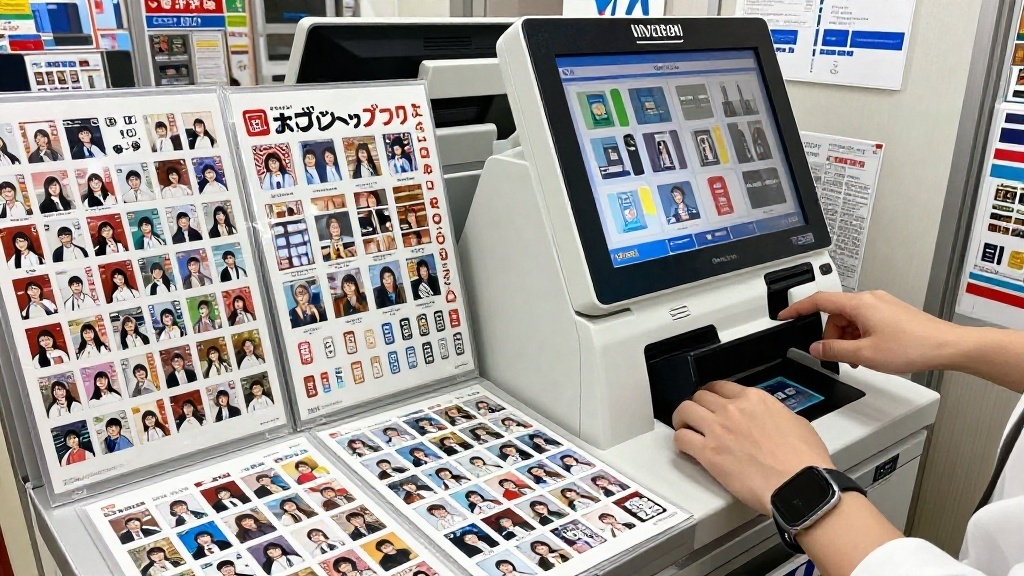
推し活や手帳のアレンジに便利な、コンビニのシール印刷。
特にローソンは写真用紙が綺麗で人気ですが、「どんなサイズで印刷できるの?」「値段はいくら?」と気になっている方も多いのではないでしょうか。
実はサイズ設定や画質(ピクセル)を間違えると、せっかくの画像が切れてしまうことも。
この記事では、ローソンでできるシールプリントのサイズや料金、失敗しないためのコツをまとめて整理しました。
記事のポイント
- シール紙はL判・2L判・スクエアに対応
- 値段はサイズにより200円〜300円
- 分割機能を使えばミニシールも作れる
- 推奨ピクセル数を知れば画質荒れを防げる
ローソンのシールプリントのサイズ基本情報
まずは、ローソンのマルチコピー機で作れるシールの基本的なスペックから見ていきましょう。サイズや値段を把握しておけば、作りたいグッズに合わせて最適な用紙を選べます。
ローソンシールプリントのサイズと値段
ローソンのマルチコピー機(SHARP製)では、基本的に「画像プリント」または「ネットワークプリント」のメニューからシール紙を選ぶことができます。現在対応している主なサイズと、一般的な料金目安は以下の通りです。
| 用紙サイズ | 寸法(mm) | 料金(税込) |
|---|---|---|
| L判 | 89 × 127 | 200円 |
| スクエア | 127 × 127 | 200円 |
| 2L判 | 127 × 178 | 300円 |
L判は一般的な写真サイズなので、スマホケースに挟んだり、手帳に貼ったりするのに一番使いやすいサイズ感です。スクエア(ましかく)はInstagramなどの正方形画像をそのまま印刷したい時にぴったり。そして2L判はL判の2倍の大きさがあるので、より迫力のあるステッカーを作りたい時におすすめです。
ローソンシールプリントのサイズとピクセル
綺麗に印刷するために一番重要なのが、元の画像の「画質(ピクセル数)」です。ローソンのシールプリントは高画質ですが、元の画像が小さすぎるとボヤけてしまいます。
一般的に、印刷に適した解像度は300dpi〜350dpiと言われています。ローソンの各サイズに合わせて、最低限用意しておきたいピクセル数の目安を計算してみました。
| サイズ | 推奨ピクセル数(目安) |
|---|---|
| L判 | 約 1051 × 1500 px |
| スクエア | 約 1500 × 1500 px |
| 2L判 | 約 1500 × 2100 px |
スマホで撮影した写真は通常これ以上のサイズがあるため問題ありませんが、SNSから保存した画像や、アプリで過度に加工・トリミングした画像は画質が落ちていることがあります。もし画像が粗いと感じたら、元のサイズを確認してみてください。
ローソンシールプリントで2Lは選べる?
「大きいシールを作りたい!」という時に気になるのが2L判の有無です。結論から言うと、ローソンの多くの店舗で2L判のシールプリントが可能です。
以前はL判とスクエアのみというケースもありましたが、現在はユーザー自身が登録した画像を印刷する「ネットワークプリント」でも、2L判のシール紙を選べるようになっています。ただし、全ての店舗が必ず対応しているとは限りません。コピー機の用紙切れなどで選択できないこともあるため、確実に印刷したい場合は、入店してコピー機の画面を確認するか、店員さんに「シール紙の2Lは印刷できますか?」と聞いてみると安心です。
ファミマのシールプリントサイズと比較
ローソンと同じくシール印刷ができるコンビニとして、ファミリーマート(ファミマ)があります。「どっちがいいの?」と迷うこともあるかもしれません。
実は、ローソンとファミリーマートは多くの店舗で同じ「SHARP製」のマルチコピー機を導入しています。そのため、使えるアプリ(ネットワークプリント)も同じで、シールプリントのサイズや質感、料金体系も基本的には同じであることが多いです。
近くにローソンがない場合はファミマへ、逆にファミマが混んでいたらローソンへ、といった使い分けが可能です。ただし、一部のファミマ店舗では異なる機種が入っている場合もあるため、あくまで「基本は同じ」と考えておきましょう。
L判とスクエアをどう使い分ける?
サイズ選びで一番迷うのが「L判」にするか「スクエア」にするかではないでしょうか。それぞれの得意なシーンを整理します。
- L判がおすすめな人:
スマホで撮った縦長の写真をそのまま使いたい人や、長方形のショップカード風シールを作りたい人。余白をカットして使う場合も、面積に対するコスパが良いです。 - スクエアがおすすめな人:
CDジャケット画像や、イラスト、Instagramの投稿画像を印刷したい人。正方形のかわいらしいフォルムを活かして、そのまま壁に貼るインテリアとしても優秀です。
ローソンのシールプリントのやり方と設定
サイズが決まったら、実際に印刷する手順を見ていきましょう。ここでは、準備から実際の操作まで、つまずきやすいポイントを解説します。
基本的なローソンシールプリントのやり方
店舗に行く前に、まずは印刷したい画像を専用のクラウドにアップロードしておく必要があります。大まかな流れは以下の通りです。
- スマホやPCから画像を登録(アプリまたはWebサイト)
- ユーザー番号(プリント番号)が発行される
- ローソンの店舗へ行く
- マルチコピー機で「ネットワークプリント」を選択
- お金を入れて、用紙タイプで「シール紙」を選択して印刷
とてもシンプルですが、コピー機の前で焦らないように、事前の登録だけは自宅などWi-Fi環境のある場所で済ませておくのがおすすめです。
アプリでのローソンシールプリントやり方
画像の登録には、SHARP公式のアプリ「ネットワークプリント」を使うのが一番スムーズです。
- アプリ「Network Print」をインストールする。
- 「画像を登録する」をタップし、カメラロールから写真を選ぶ。
- 登録後の設定画面で、用紙サイズを「L判」「2L判」「スクエア」から選んでおく。(※ここで選ばなくても、店頭で変更できる場合が多いですが、念のため希望サイズに合わせておくと安心です)
- 「登録」ボタンを押して、発行されたユーザー番号をスクショする。
会員登録(無料)をしておくと、登録した画像の保存期間が長くなったり、過去の履歴から再印刷できたりして便利です。
ローソンシールプリントの分割機能
1枚の大きなシールではなく、プリクラのように小さなシールをたくさん作りたい時に便利なのが「分割プリント」です。ローソンのシールプリントでは、用紙の中に同じ画像を複数並べる「証明写真風」の配置や、異なる画像を並べる「インデックスプリント」のような使い方ができます。
特にアプリ側で「画像をコラージュ」してから1枚の画像として登録すれば、自由なレイアウトで分割シールが作れます。最近では、コンビニプリント専用の「分割画像作成アプリ」を別途使って画像を作り、それをL判サイズで登録する裏技も人気です。
ローソンシールプリントの分割サイズ
分割した場合、1枚あたりのシールの大きさはどれくらいになるのでしょうか。L判(89×127mm)を例に考えてみましょう。
- 2分割(ハーフ): 約60×85mm程度(スマホの裏にちょうどいいサイズ)
- 4分割: 約40×60mm程度(少し大きめのフレークシールくらい)
- 8分割〜: 切手サイズやそれ以下(手帳のスケジュールアイコンなどに最適)
印刷前に知りたい画像比率の注意点
シールプリントで最も多い失敗が「端が切れてしまった」というケースです。これは、元の画像と用紙の縦横比(アスペクト比)が合っていないために起こります。
L判の比率は「89:127」で、おおよそ「3:4」や「2:3」に近い長方形ですが、スマホの画面サイズ(最近は縦長)とは異なります。スクエアは完全な「1:1」です。
失敗を防ぐためには、「切り取られてもいい余白」を画像の周囲に少し持たせておくのがコツです。被写体がギリギリまで写っていると、印刷時に数ミリ内側がカットされる仕様(フチなし印刷の特性)により、顔の一部などが欠けてしまうことがあります。
ローソンシールプリントのサイズまとめ
ローソンでのシールプリントは、手軽なL判から迫力の2L判、おしゃれなスクエアまで選べるのが魅力です。
- サイズ: L判・2L判・スクエアの3種類が基本
- 値段: 200円〜300円とお手頃
- コツ: 分割したい場合は加工アプリを併用すると自由度アップ
お気に入りの画像でシールを作れば、持ち物が自分だけの特別仕様に早変わりします。ぜひ近くのローソンで試してみてください。
(出典:ネットワークプリントサービス)