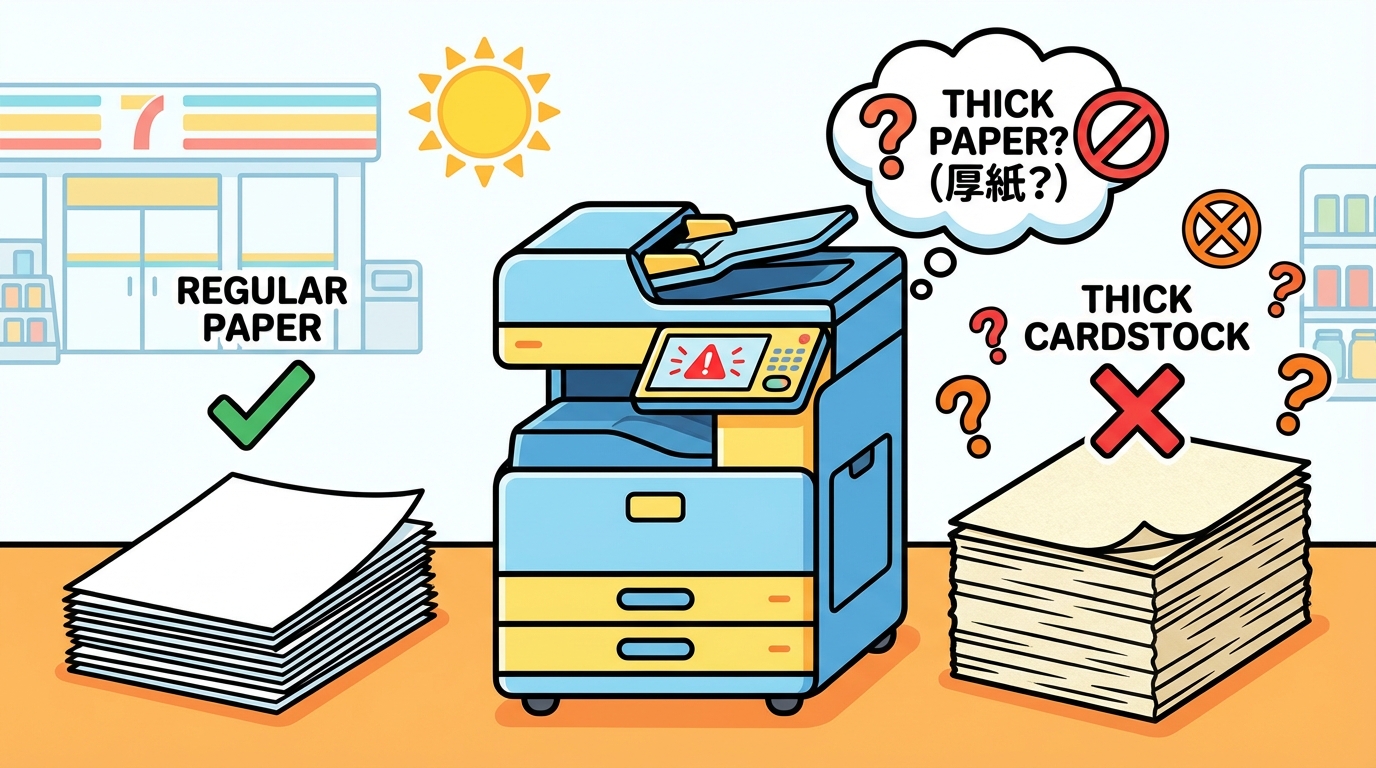
「ペーパークラフトを作りたいから、ちょっとしっかりした紙に印刷したい」「手作りのPOP、普通のコピー用紙だとペラペラで安っぽいな…」こんな悩み、ありませんか?
自宅にプリンターがない場合、頼りになるのはコンビニですが、果たしてコンビニの印刷機で厚紙や特殊な紙質の用紙への出力はできるのでしょうか。
実は私も以前、自作の名刺を印刷しようとしてコンビニのマルチコピー機の前で「手差しトレイはどこだ…?」と右往左往した経験があります。
結論から言うと、コンビニ印刷で厚紙をそのまま使うのは難しいのが現状です。でも、諦めるのはまだ早いですよ。
この記事では、コンビニでできる最大限の工夫や、別の場所での解決策など、私の失敗談も交えながら最適な方法をシェアしますね。
ポイント
- コンビニのマルチコピー機における厚紙対応の現状と限界
- ローソンやセブンイレブンで少しでも厚い紙に印刷する裏技
- 持ち込み用紙や手差し印刷が基本的にNGである理由
- キンコーズやカメラのキタムラなどコンビニ以外の選択肢
コンビニでの印刷は厚紙に対応しているか解説
「普通のコピー用紙じゃなくて、もっと厚い紙に印刷したい!」そう思ってコンビニへ走る前に、まずは現状を整理しておきましょう。
結論を先に言ってしまうと、私たちが普段使っているコンビニのマルチコピー機は、基本的に「厚紙印刷」には対応していません。
「えっ、あんなに高機能なのに?」と思いますよね。でも、これには機械の構造やメンテナンス上の深い事情があるんです。
ここでは、なぜできないのか、そして現状でできる「最大限の厚み」はどのくらいなのかを、詳しく見ていきましょう。
コンビニ印刷の紙質や厚さの仕様を確認
まず、コンビニのコピー機にセットされている「紙」について、具体的な仕様を知っておく必要があります。
一般的に、セブンイレブン(富士フイルム製)、ローソン・ファミリーマート(シャープ製)といった主要コンビニのマルチコピー機で使用されているのは、いわゆる「普通紙(上質紙)」と呼ばれるものです。
この普通紙の厚さは、大体0.09mm前後とされています。これは、一般的なオフィスで書類作成に使われているコピー用紙(PPC用紙)とほぼ同じ仕様です。
指で弾くと「ペラッ」と軽い音がする、あの感触を思い浮かべてみてください。日常的な書類としては十分ですが、工作やPOP制作には頼りないですよね。
一方で、私たちが「厚紙」と聞いてイメージするような、画用紙や工作用紙、名刺用の台紙などは、少なくとも0.15mm〜0.25mm程度の厚みが必要です。
印刷業界の基準で比較すると、その差は歴然としています。
| 用紙の種類 | 厚さの目安 (mm) | 連量 (kg) ※四六判 | 主な用途 |
|---|---|---|---|
| コンビニ普通紙 | 約 0.09mm | 55kg 〜 70kg | コピー、書類、レポート |
| 一万円札 | 約 0.10mm | - | 紙幣 |
| 官製はがき | 約 0.22mm | 180kg | 郵便はがき、ダイレクトメール |
| 名刺(標準) | 約 0.20mm 〜 0.25mm | 180kg 〜 220kg | ビジネス名刺、ショップカード |
| 画用紙(中厚口) | 約 0.17mm 〜 0.25mm | - | 図工、スケッチ |
このように、コンビニの標準用紙(普通紙)は、私たちが求める「厚紙」の半分以下の厚さしかありません。
「設定でなんとかならないの?」と思うかもしれませんが、給紙トレイに入っている紙自体が薄いので、どんなに高画質設定にしても、出てくるのはペラペラの紙です。
「写真プリント」用の光沢紙を選ぶと少し厚くなりますが、それでもせいぜい0.12mm〜0.15mm程度。ハガキのような「板のような硬さ」には程遠いのが現実です。
つまり、コンビニのマルチコピー機は、構造上「大量の薄い紙を高速で詰まりなく印刷する」ことに特化しており、厚紙を扱うようには設計されていないのです。
コンビニでの厚紙印刷のやり方と注意点
「備え付けの紙が薄いなら、自分で買った厚紙を持ち込んで印刷すればいいんじゃない?」こう考える人は非常に多く、実際にネットのQ&Aサイトでも頻繁に見かける質問です。
私も昔、文房具店で買ったきれいなケント紙や、色のついた画用紙を持って意気揚々とコンビニに行きました。しかし、これは絶対にやってはいけないNG行為であり、重大なトラブルの元になります。
用紙の持ち込みは厳禁です
大手コンビニ各社(セブンイレブン、ローソン、ファミリーマート等)のマルチコピー機は、基本的に「用紙の持ち込み」を明確に禁止しています。これは単なるマナーの問題ではなく、機械の破損を防ぐための重要なルールです。
かつては一部のコンビニコピー機で「手差しトレイ」が開放されており、年賀はがきなどの持ち込み印刷ができた時代もありました。
しかし、現在稼働している最新のマルチコピー機は、セキュリティ上の理由や、紙詰まりによる故障防止の観点から、給紙トレイが厳重にロックされています。
また、手差しトレイ自体が存在しない、あるいはカバーで覆われていて利用者が触れないようになっている機種がほとんどです。
なぜここまで厳しく制限されているのでしょうか。
それは、コンビニのコピー機が非常に精密に調整されているからです。機械内部のローラーは、指定された純正用紙の摩擦係数や厚みに合わせて最適化されています。
そこに、市販の画用紙やケント紙のような、表面の粗さや紙粉の量が異なる紙を無理やり通すとどうなるでしょうか。
ローラーが滑って紙送りできなくなったり、内部の高温部分(定着器)で紙が燃えたり、センサーが誤作動して機械が停止したりします。
最悪の場合、機械の中で紙が複雑に詰まり、店員さんでは対処できず、メーカーの修理業者を呼ぶ大騒ぎになります。
そうなると、他のお客さんにも迷惑がかかるだけでなく、高額な修理費用の損害賠償を請求されるリスクすらあります。
「バレなきゃいいだろう」と隠れてトレイを開けようとするのは絶対にやめましょう。監視カメラもありますし、リスクが大きすぎます。
したがって、「持ち込み用紙への印刷」という方法は、コンビニでは完全に諦めるのが賢明です。
コンビニのローソンで厚紙印刷は可能か
では、コンビニにある紙の中で、少しでも厚いものを選ぶことはできないのでしょうか。
実は、ローソンやファミリーマートに設置されているシャープ製のマルチコピー機には、少しだけ希望があります。それが「光沢紙プリント」という機能です。
これは本来、スマホで撮った写真やイラストを、写真屋さんでプリントしたように美しく仕上げるためのモードです。
しかし、この時に使われる「光沢紙」は、通常のコピー用紙(普通紙)に比べると、明らかに厚みとコシがあります。
具体的な手順としては、マルチコピー機のタッチパネルで「PDFプリント」や「スマホでプリント」などのメニューを選択し、用紙タイプの選択画面で「光沢紙」を選びます(※対応しているファイル形式や機種に限ります)。
この光沢紙の特徴は以下の通りです。
- 厚み: 普通紙よりはしっかりしているが、官製はがきよりは薄い。チラシやパンフレットのような質感。
- 質感: 表面はツルツルしていて光沢があり、高級感がある。裏面はマットな質感。
- 適性: 写真やフルカラーのイラストは非常に綺麗に出る。一方で、文字だけの文書だと少し読みづらくなる場合がある。
「厚紙」と呼べるほどカチカチではありません。下敷きのように使うことはできませんし、ペーパークラフトとして組み立てるには強度が足りないかもしれません。
しかし、「ペラペラのコピー用紙では格好がつかない」「少しだけリッチな質感のチラシを作りたい」というレベルの要望であれば、このローソンの光沢紙プリントは有力な選択肢になります。
セブンイレブンの富士フイルム製コピー機でも、写真プリント機能を使えば似たような厚みの紙に出力できますが、文書データ(PDFなど)をそのまま光沢紙に出力する柔軟性に関しては、シャープ製(ローソン・ファミマ)の方が使い勝手が良い場合があります。
コンビニにおける厚紙印刷のA4対応状況
ビジネス文書や学校の課題、あるいはちょっとした工作で最も需要が高いのが「A4サイズ」ですよね。
「A4サイズで、しっかりした厚紙に印刷したい」というニーズは非常に多いのですが、コンビニでの対応状況はどうなっているのでしょうか。
まず、通常の「コピー」や「プリント」を選択した場合、A4サイズを選ぶと自動的に「普通紙」が給紙されます。これは前述の通り、0.09mm程度の薄い紙です。
ここで先ほどの「光沢紙」の出番ですが、コンビニのマルチコピー機にセットされている光沢紙は、基本的に「A4サイズ」がメインです。
つまり、コンビニ単体で出力できる「最も厚いA4用紙」は、この「A4光沢紙」ということになります。
A4光沢紙の具体的な活用シーン
例えば、自作のPOP、飲食店の簡易メニュー表、イベントのプログラムなどには最適です。普通紙だと湿気でへたりやすいですが、光沢紙ならある程度の耐久性があります。
ただし、注意点もあります。
光沢紙はその名の通り表面がコーティングされているため、鉛筆や水性ボールペンでの書き込みには全く向きません。インクを弾いてしまったり、黒鉛が乗らなかったりします。
履歴書やエントリーシートなど、「後から手書きで記入する書類」を厚くしたいからといって光沢紙で印刷するのはNGです。
また、折り曲げるとコーティングが割れて白くなることがあるため、複雑な折り紙やペーパークラフトにも不向きな場合があります。
あくまで「見て楽しむための印刷物」として、普通紙より少しグレードアップしたい場合に使うのが正解です。
コンビニ印刷で厚紙のA3サイズは選べるか
次に、A4よりも大きな「A3サイズ」についてです。ポスターや、A3を見開きにしてA4の冊子を作りたい場合、あるいは大きな図面を出力したい場合などが想定されます。
残念ながら、A3サイズで厚紙に近い質感を得るのは、A4以上に困難になります。
多くのコンビニマルチコピー機において、光沢紙プリントの対応サイズは「A4」まで、あるいは一部機種で「B4」までとなっていることが一般的です。
A3サイズの光沢紙印刷に対応しているコンビニコピー機は、現時点ではほぼ存在しないと考えておいた方が良いでしょう。
A3サイズを指定して印刷しようとすると、選択肢は「普通紙」しか表示されません。
つまり、コンビニでA3サイズのポスターを作ろうとすると、どうしてもペラペラの普通紙になってしまうのです。
「じゃあ、A3の厚紙印刷はどうしても無理なの?」
コンビニの機械だけで完結させるなら、答えは「無理」です。
もしA3サイズで厚みのあるポスターを作りたい場合は、後述するキンコーズのような印刷専門店に行くか、あるいは「A3普通紙で印刷したものを、ホームセンターで買ったスチレンボードや厚紙に貼り付ける」という加工の手間をかける必要があります。
大判の厚紙印刷は、コンビニの守備範囲外であると割り切ることが大切です。
写真用紙を選んで厚紙の代用にする方法
「サイズは小さくてもいいから、とにかく硬さが欲しい!」「名刺やメッセージカードのような厚みが絶対に必要だ」
そんな切実なニーズに対して、裏技的に使えるのが「写真用紙(L判・2L判)」へのプリントです。
これは本来、デジカメやスマホの写真を現像するための機能ですが、使用される印画紙(写真用紙)は、コンビニにある紙の中で最も厚く、硬さがあります。
その厚さはメーカーにもよりますが、約0.23mm〜0.27mm程度。これは官製はがき(約0.22mm)よりも厚く、しっかりとしたコシがあります。
この特性を利用して、以下のような使い方ができます。
- 名刺作成: 名刺作成アプリなどで作った画像を、L判サイズに2枚〜3枚分並べて配置し、写真プリントとして出力。その後、カッターで切り抜く。
- メッセージカード: デザインした画像をL判や2L判で出力し、そのままカードとして使う。
- トレーディングカード風: イラストをL判で出力すれば、光沢感のある厚手のカードが作れる。
この方法の最大のメリットは、全国どこのコンビニでも24時間、1枚30円〜40円程度で「確実な厚紙(印画紙)」が手に入ることです。
一方でデメリットもあります。
- サイズ制限: 最大でも2L判(127×178mm)までしか出せません。A4の半分程度の大きさです。
- 裏面のロゴ: 写真用紙の裏面には「FUJIFILM」などのメーカーロゴが薄く印字されていることが多く、真っ白ではありません。両面印刷も不可能です。
- 反り: 写真用紙は湿気や乾燥で反りやすい性質があります。
それでも、「とにかく今すぐ、コンビニで一番硬い紙に印刷したい」という緊急時には、この写真プリント機能を活用するのが唯一の解決策となるでしょう。
コンビニの印刷を使わずに厚紙へ出力する方法
ここまで見てきたように、コンビニ印刷単体では「厚紙」への要望を完全に満たすのは難しいのが現実です。「じゃあ、どうすればいいの?」と途方に暮れる必要はありません。
一歩視野を広げれば、街中やネットには、厚紙印刷を1枚からでも安く、しかもプロ級の品質で仕上げてくれるサービスがたくさんあります。
ここからは、コンビニでの限界を感じたあなたに向けて、より賢くて確実な選択肢を紹介していきます。目的や急ぎ具合に合わせて選んでみてください。
綺麗に仕上がる厚紙印刷はどこでできるか
厚紙印刷ができる場所は、大きく分けて「店舗型印刷サービス」と「ネット印刷通販」の2つの選択肢があります。
まず、「今日中に必要!」「実物を見て相談したい!」という場合は、店舗型一択です。
代表的なのは、「キンコーズ (kinko's)」や「アクセア (ACCEA)」、「リスマチック」といったビジネスコンビニ的なお店です。
これらのお店は、オフィス街を中心に展開しており、業務用も大型オンデマンド印刷機を何台も備えています。コンビニとは比較にならないほど多様な種類の紙を常備しており、その場で選んで出力できます。
一方、「数日待てる」「とにかく安く済ませたい」という場合は、「ラクスル」や「プリントパック」、「グラフィック」などのネット印刷通販が圧倒的に高品質でお得です。
ネット印刷の魅力は、紙の種類の豊富さとコストパフォーマンスです。例えば、名刺100枚を印刷する場合、コンビニで写真用紙を切って作るよりも、ネット印刷に頼んだ方が安くて(送料込みで1000円以下など)、しかも断裁まで完璧に仕上げてくれます。
ただし、ネット印刷には「最低ロット(最低注文数)」や「送料」の壁があります。「1枚だけ印刷したい」という場合は、商品代金よりも送料が高くついてしまうことがあるので、1枚〜10枚程度の少部数なら店舗型(キンコーズなど)の方がトータルコストや手軽さで勝る場合が多いです。
カメラのキタムラで厚紙印刷はできるか
「近所にキンコーズのような専門店はないけど、ショッピングモールに入っている『カメラのキタムラ』ならある!」という人も多いのではないでしょうか。
カメラのキタムラで厚紙印刷はできるのでしょうか?
結論から言うと、「写真用紙へのプリント」に関しては最強の品質を誇りますが、「画用紙やケント紙への文書印刷」は基本的に専門外です。
カメラのキタムラは、その名の通り写真専門店です。店舗にある機械は、銀塩プリントなどの写真出力に特化しており、書類用のレーザープリンターとは仕組みが異なります。
しかし、全く使えないわけではありません。最近のキタムラはプリントサービスを拡充しており、以下のようなサービスが厚紙印刷の代用として使えます。
1. はがき・ポストカード印刷
年賀状シーズン以外でも、私製はがきやポストカードへの印刷を受け付けています。持ち込みはがきへの印刷に対応している店舗もありますし、店頭で用意された厚手のはがき用紙に、写真と文字を組み合わせたデザインを出力できます。
2. 名刺作成サービス
一部の店舗では、店頭で名刺作成・即日渡しを行っています。これは専用の厚紙(名刺用紙)に印刷してくれるため、ビジネスレベルのしっかりした厚紙が入手できます。
3. ラスタープリント・クリスタルプリント
通常の写真プリントよりもさらに厚手で高級感のあるプロ仕上げのプリントサービスです。
つまり、「文字だけの企画書を厚紙で出したい」という用途には向きませんが、「写真入りのしっかりしたカードを作りたい」「招待状を作りたい」という用途なら、コンビニよりも断然キタムラの方が高品質で、厚みのある仕上がりが期待できます。
厚紙への印刷ならキンコーズが確実な理由
もしあなたの生活圏や通勤ルートに「キンコーズ」があるなら、そこへ行くのが間違いなく一番確実な解決策です。
なぜキンコーズが厚紙印刷において最強なのか、その理由は「紙を選んで、その場で印刷する」というスタイルにあります。
| 比較項目 | コンビニ | キンコーズ |
|---|---|---|
| 紙の種類 | 普通紙・光沢紙のみ | 上質紙・コート紙・マット紙・色上質紙・ケント紙など数十種類 |
| 紙の厚さ | 薄い(約0.09mm) | ペラペラから板のような超厚紙(220kg以上)まで選べる |
| 用紙サイズ | 最大A3 | A3オーバー、B0などの大判ポスターも可能 |
| 持ち込み | 基本的に不可 | 店舗や機械によるが相談可能(※持ち込み手数料がかかる場合あり) |
キンコーズの店頭には、実際の紙のサンプル(見本帳)が置いてあります。「これくらいの厚さがいい」「表面はざらっとした画用紙っぽいのがいい」と、実際に手で触れて確かめてから、「この紙に印刷してください」とオーダーできるのです。
利用の流れとしては、USBメモリなどにPDFデータを入れて持っていき、店頭のPC(PCレンタル代がかかります)からサーバーにデータを送り、セルフサービスのコピー機で出力します。
このセルフコピー機の設定画面で「厚紙設定」や「手差しトレイ」を選択し、購入した厚紙をセットして印刷するのです(分からない場合は店員さんが親切に教えてくれます)。
費用は、PC利用料(20分250円程度〜)+プリント代(白黒10円〜、カラー40円〜)+用紙代(1枚数十円〜)がかかりますが、数百円の出費でプロクオリティの厚紙印刷が手に入ります。
「失敗したくない」「確実にイメージ通りの厚さにしたい」なら、迷わずキンコーズへ行きましょう。
印刷物を画用紙に貼り付けて厚紙にする裏技
「近所にキンコーズもキタムラもないし、ネット注文は面倒くさい…」「今すぐ家にあるもので何とかしたい!」
そんなあなたに、私が個人的によくやる、最も原始的かつ最強の裏技を伝授します。
それは、「コンビニで普通紙に印刷して、100均の厚紙に貼る」という方法です。
「なんだ、そんなことか」と侮ってはいけません。この方法は、紙の厚さを無限に調整でき、しかも失敗が許されるという点で非常に優れています。
手順は以下の通りです:
- コンビニで、印刷したいデータを「普通紙」にカラー印刷します(数十円)。失敗してもいいように2枚くらい印刷しておくと安心です。
- 100円ショップ(ダイソーやセリア)に行き、好みの厚紙、板目表紙、あるいは色画用紙を買います。
- 重要:「スプレーのり」を使って、印刷した普通紙を厚紙に貼り付けます。
- カッターと定規を使って、余分な余白をきれいに切り落とします。
成功の鍵は「スプレーのり」
ここで液体のりやスティックのりを使うのはNGです。水分で紙が波打ってしまい、いかにも「貼りました」という安っぽい仕上がりになります。100均やホームセンターで売っている「スプレーのり」を使えば、シワにならず、まるで最初からその厚紙に印刷されていたかのようなプロ級の仕上がりになります。
この方法なら、プリンターに通らないような極厚のボール紙や、デコボコした特殊紙にも「印刷したように見せる」ことができます。
手間は少しかかりますが、特別な機材なしで、数十円〜数百円で理想の厚さを実現できるので、DIY精神のある方はぜひ試してみてください。
コンビニでの印刷と厚紙についてのまとめ
ここまで、コンビニでの厚紙印刷の可否と、その代替案について詳細に解説してきました。
最後に、この記事の要点をまとめて振り返っておきましょう。
- コンビニのマルチコピー機は、構造上厚紙印刷に対応していない(普通紙は約0.09mmと薄い)。
- 用紙の持ち込みは機械の故障原因になるため、絶対に行ってはいけない。
- A4サイズまでなら、ローソン等の「光沢紙プリント」を選ぶことで、ある程度の厚みとコシは確保できる。
- 名刺サイズなど小さいもので良ければ、「写真プリント(L判)」が最も硬くて厚い。
- 本格的な厚紙が必要なら、キンコーズなどの店舗型サービスか、ネット印刷を利用するのが最も確実で高品質。
- 最も手軽で安上がりな裏技は、コンビニで普通紙に印刷し、スプレーのりで100均の厚紙に貼り付けること。
「コンビニでサクッと厚紙印刷できればいいのに」と思う気持ちは痛いほどわかりますが、現状のコンビニ設備では限界があります。
しかし、今回紹介したように「光沢紙で妥協する」「専門店に行く」「DIYで貼り付ける」など、抜け道はいくつもあります。
あなたの用途や予算、そして締め切りに合わせて、最適な方法を選んでみてくださいね。あなたの作りたいものが、素敵な形になることを応援しています!